

La pantalla de Soporte (título Soporte Técnico) permite abrir tickets para el equipo de Power Monitor y hacer el seguimiento de cada uno, con historial de comentarios.
Cómo acceder: en la parte inferior del menú lateral, haga clic en Soporte. Disponible para todos los usuarios de la organización (Usuarios y Administradores).
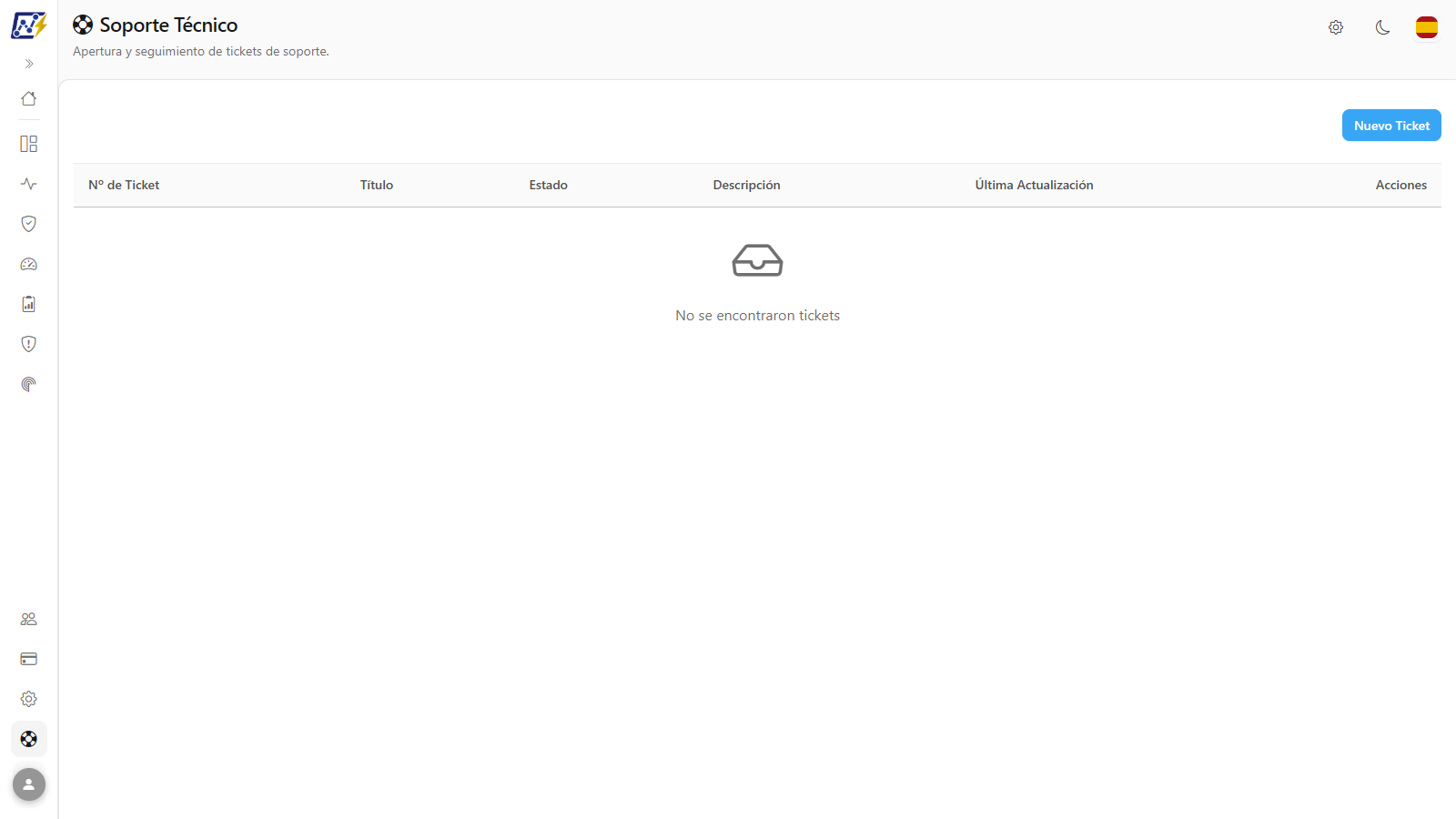
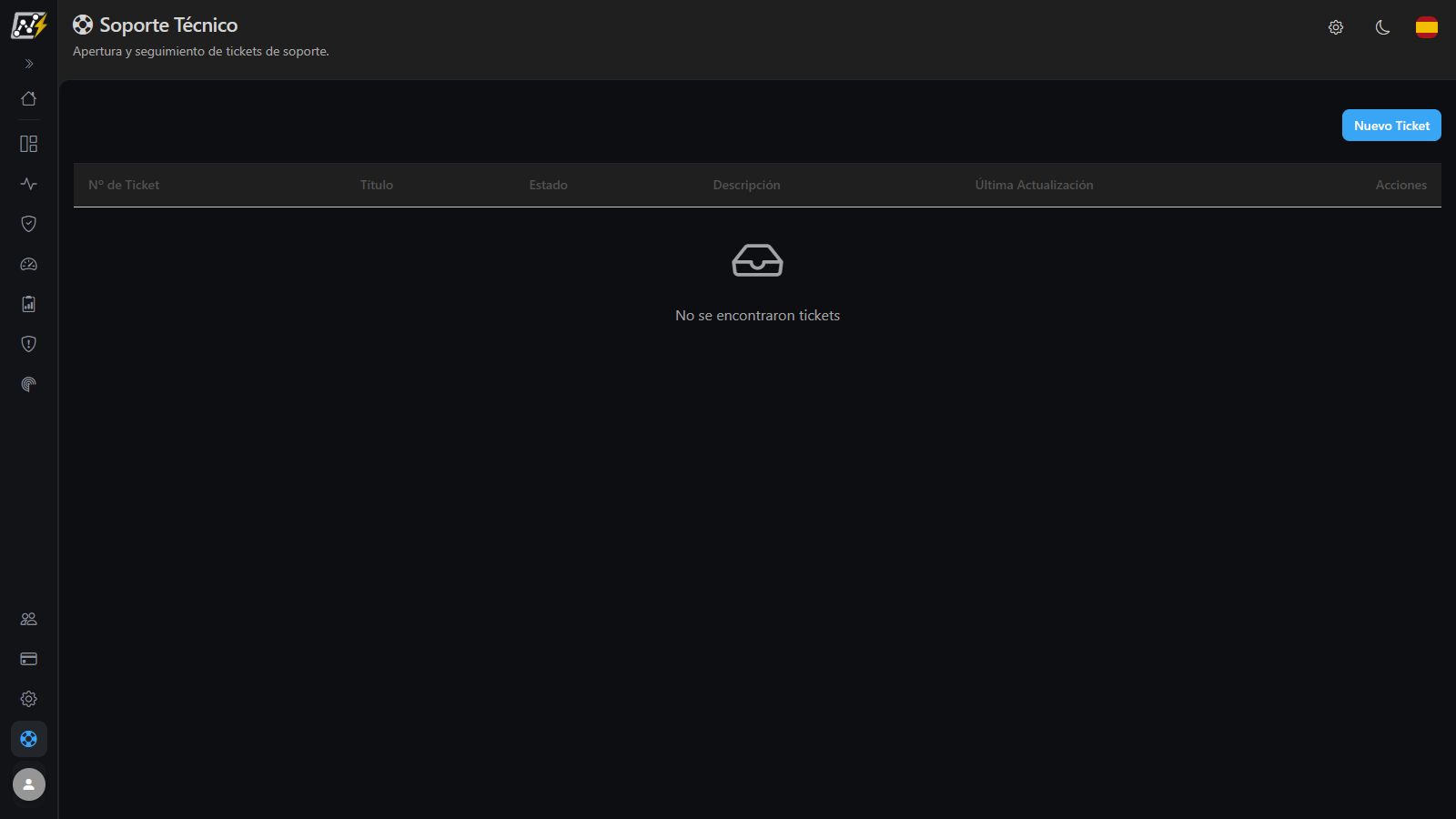
Soporte Técnico
Para qué sirve
- Informar un problema (por ejemplo, una recopilación que se detuvo o un valor que no coincide).
- Pedir ayuda con la configuración o los permisos.
- Hacer el seguimiento de la respuesta del equipo y complementar la información mediante comentarios.
Cuidado con los datos sensibles. No incluya contraseñas, client secrets, claves de API, cadenas de conexión ni datos personales o de clientes en la descripción ni en los comentarios. Para identificar un recurso, indique el nombre del workspace/elemento o el identificador que muestra Power Monitor.
Funcionalidades
Las funcionalidades a continuación están disponibles para cualquier usuario de la organización, a partir del elemento Soporte, en la parte inferior del menú lateral.
Lista de tickets
Qué es: la tabla principal de la pantalla, con los tickets de la organización (no solo los suyos).
Para qué sirve: ver lo que ya se informó y en qué estado está cada ticket, para evitar abrir tickets repetidos sobre el mismo problema.
| Columna | Contenido |
|---|---|
| Nº de Ticket | Número del ticket. |
| Título | Resumen indicado en la apertura. |
| Estado | Abierto, En progreso o Cerrado. |
| Descripción | Texto del ticket. |
| Última Actualización | Fecha del último movimiento. |
| Acciones | Ver detalles (ícono de ojo). |
Cómo usar:
- Ubique el ticket por el Nº de Ticket o por el Título.
- Revise el Estado y la Última Actualización para saber si hubo movimiento.
- Haga clic en Ver detalles para abrir el historial (consulte Detalles del Ticket).
Cómo funciona: el estado refleja el avance del ticket en el equipo de Power Monitor: Abierto (recibido, aún no iniciado), En progreso (en atención) y Cerrado (finalizado). Si la organización no tiene ningún ticket, aparece No se encontraron tickets.
Abrir un ticket (Nuevo Ticket)
Qué es: el botón Nuevo Ticket, que abre el panel lateral Crear Nuevo Ticket con los campos Título y Descripción.
Para qué sirve: informar un problema o pedir ayuda al equipo de Power Monitor sin salir de la plataforma.
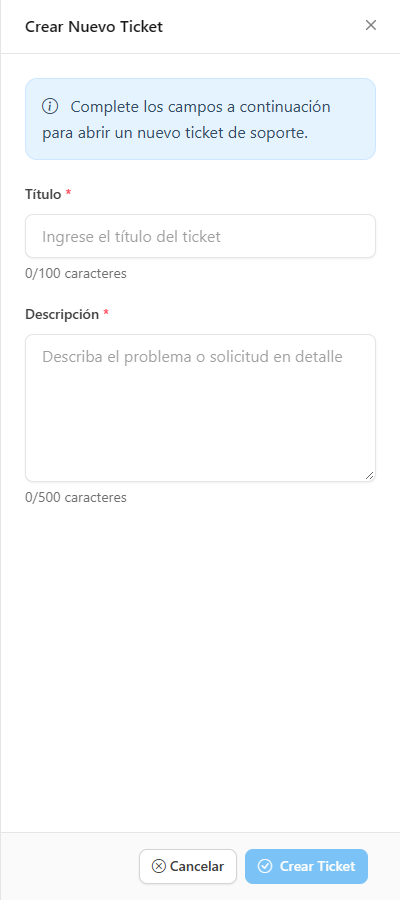
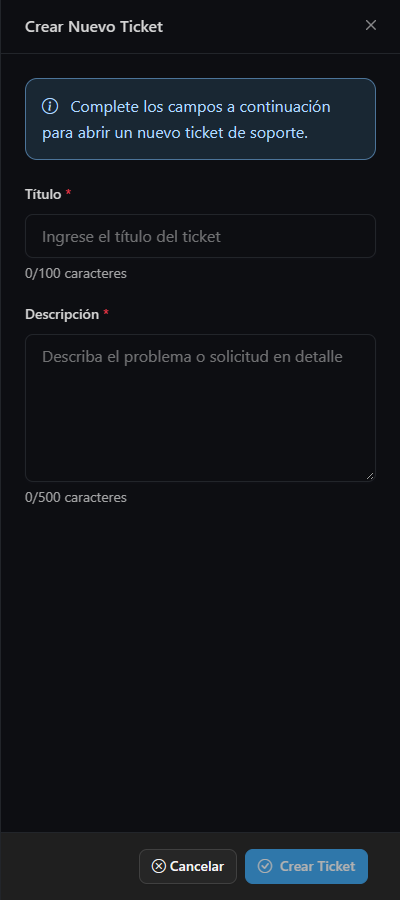
Crear Nuevo Ticket
| Campo | Regla |
|---|---|
| Título | Obligatorio, hasta 100 caracteres. |
| Descripción | Obligatoria, hasta 500 caracteres. Describa el problema o la solicitud con el mayor contexto posible (pantalla, workspace, elemento, horario). |
Cómo usar:
Para desistir, haga clic en Cancelar: el panel se cierra y el formulario se limpia.
Cómo funciona: el ticket se registra con el nombre de la organización y su correo electrónico. Los campos vacíos o que superan el límite muestran El título es obligatorio, La descripción es obligatoria, El título no puede tener más de 100 caracteres o La descripción no puede tener más de 500 caracteres.
Detalles del Ticket
Qué es: el panel lateral Detalles del Ticket, que se abre con Ver detalles. Muestra el título y la descripción, el Estado, la Última Actualización, el Motivo de la Última Actualización (cuando existe) y el Historial de Comentarios.
Para qué sirve: hacer el seguimiento de la respuesta del equipo y ver toda la conversación del ticket.
Cómo usar:
- En la lista, haga clic en Ver detalles (columna Acciones) en el ticket deseado.
- Revise el Estado, el Motivo de la Última Actualización y el Historial de Comentarios. Si no hay comentarios, aparece Sin comentarios aún.
- Haga clic en Cerrar para volver a la lista.
Responder o complementar un ticket
Qué es: el campo Agregar Comentario, al final del panel Detalles del Ticket.
Para qué sirve: responder una pregunta del equipo o agregar información (un nuevo horario en el que ocurrió el problema, el nombre de otro elemento afectado, etc.).
Cómo usar:
- Abra el ticket con Ver detalles.
- En el campo Agregar Comentario, escriba la respuesta o la información adicional (hasta 500 caracteres; el contador muestra cuántos ya se usaron).
- Haga clic en Agregar Comentario. El comentario se incorpora al Historial de Comentarios y el campo se limpia. Si algo falla, aparece No fue posible agregar el comentario. Intente nuevamente en unos instantes.
Otros canales
Además de los tickets, puede agendar una atención de soporte o comunicarse por WhatsApp.
Preguntas frecuentes
Veo tickets que no abrí yo. ¿Es normal?
Sí. La lista muestra todos los tickets de la organización, para que el equipo haga el seguimiento de lo que ya se informó.
¿El equipo de Soporte puede revisar el consumo de mis capacidades para analizar el ticket?
Un Administrador puede autorizar ese acceso en la tarjeta Acceso del Soporte a los datos de consumo, en Configuración › Organización. La autorización está desactivada por defecto y puede revocarse en cualquier momento. Vea Acceso del Soporte a los datos de consumo.
¿Cómo sé que el ticket fue respondido?
Abra Ver detalles: el estado y el Historial de Comentarios muestran el movimiento del equipo.