

El portal de Power Monitor (app.powermonitor.com.br) es donde usted monitorea y gobierna todo su entorno de Microsoft Fabric y Power BI. Esta página presenta la estructura del portal (menú, controles superiores, usuario y asistente), las áreas disponibles y remite a la documentación de cada una.
Cómo acceder: inicie sesión en app.powermonitor.com.br con su cuenta de Microsoft de la organización. Después del inicio de sesión, la primera pantalla es Inicio.
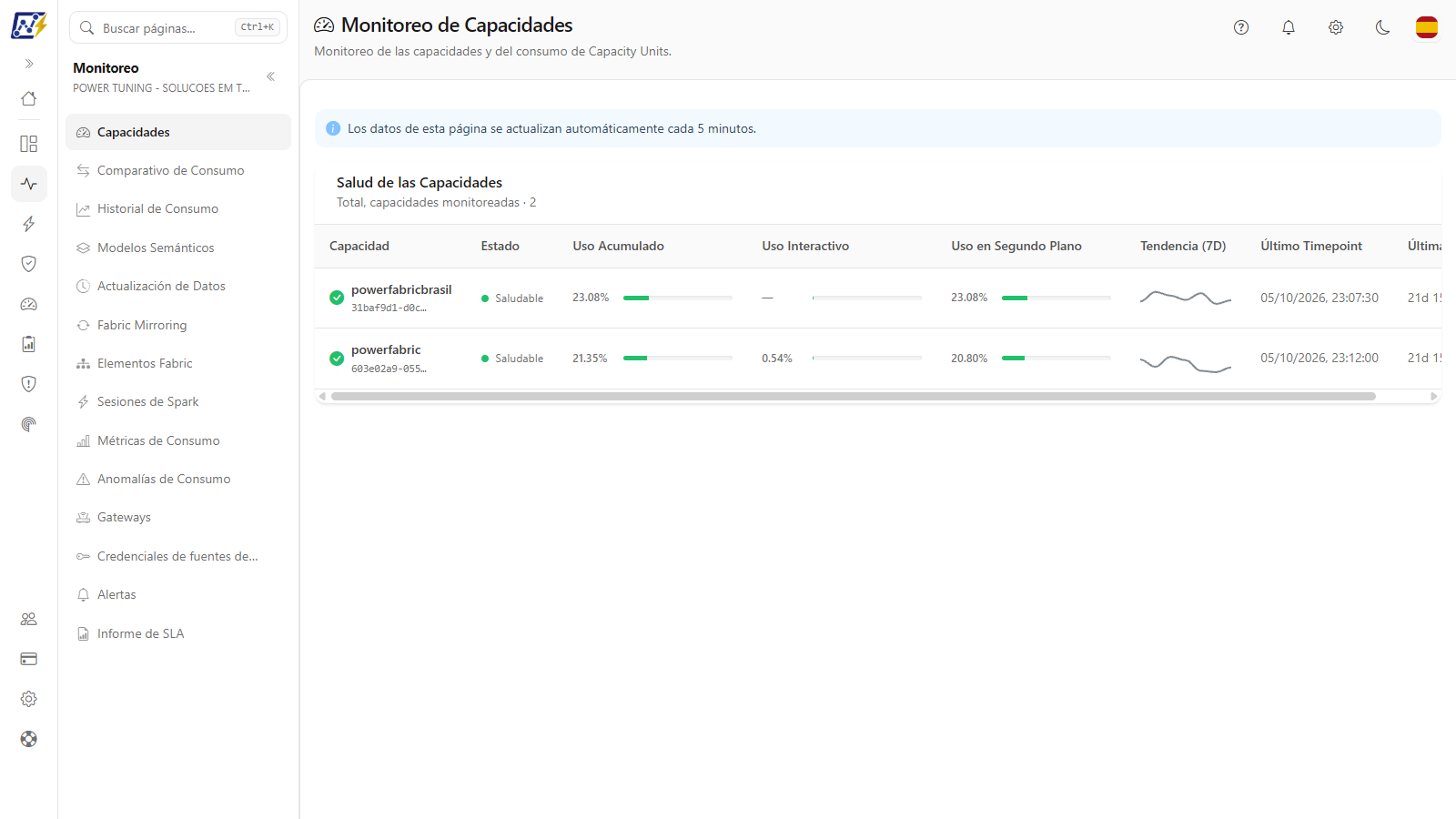
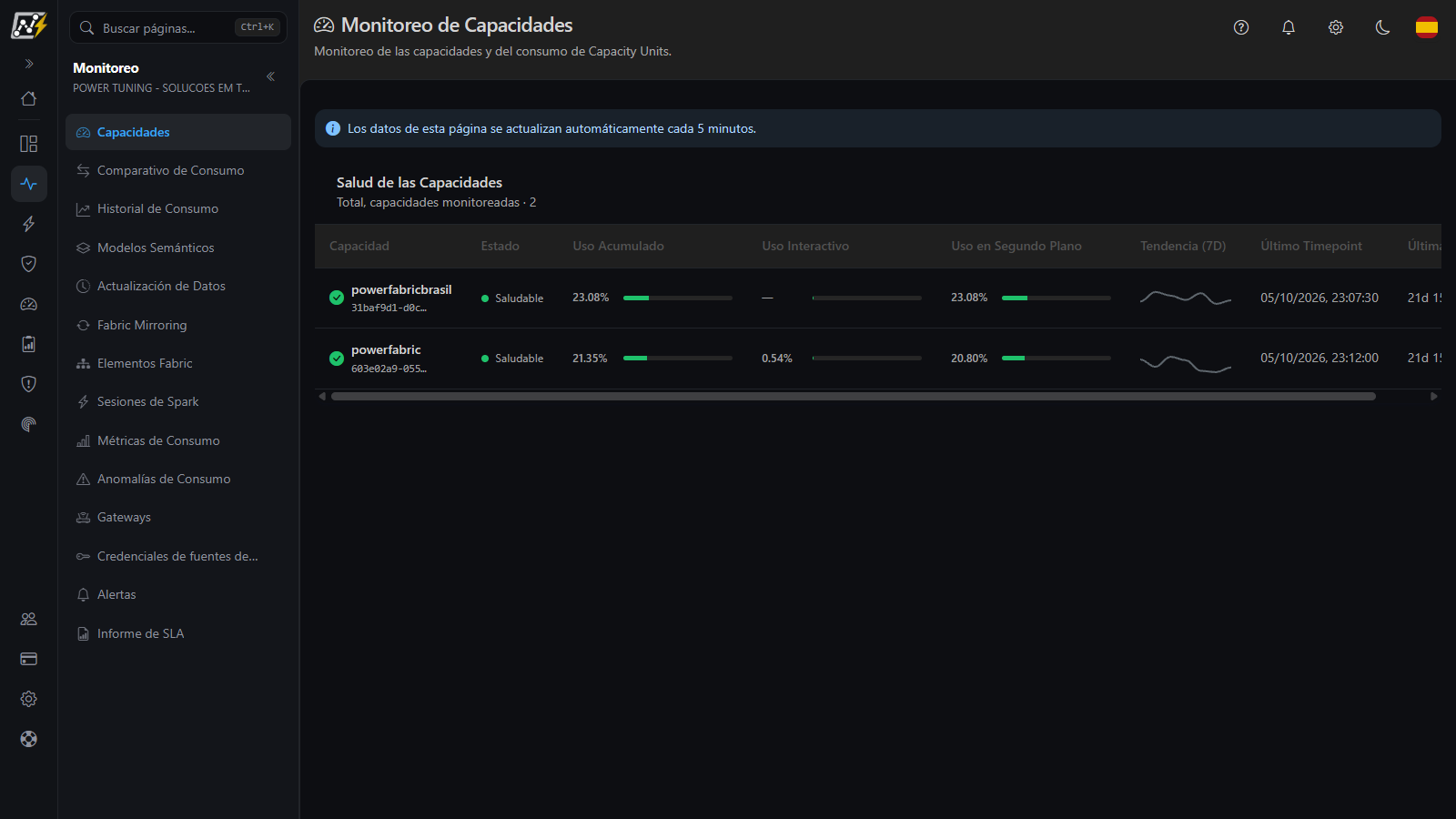
Portal de Power Monitor
Para qué sirve
- Orientar el primer contacto con el producto: entender cómo está organizado el menú y dónde se encuentra cada tema, y cómo llegar más rápido a sus pantallas con la búsqueda y los Favoritos.
- Saber qué permite su perfil: qué áreas están abiertas a todos y cuáles son exclusivas del Administrador.
- Entender de dónde provienen los datos que se muestran en las pantallas y con qué frecuencia se actualizan.
Funcionalidades
Menú principal (barra de íconos)
Qué es: la columna situada más a la izquierda del portal. De arriba hacia abajo, contiene el logotipo, el botón para expandir/contraer, el campo de búsqueda de páginas, Inicio, Favoritos (solo cuando usted tiene favoritos), las áreas Dashboards, Monitoreo, Rendimiento, Gobernanza, Capacidades, Calidad de Datos, Auditoría y Mapeo y, en la parte inferior, Usuarios, Facturación, Configuración, Soporte y su usuario.
Para qué sirve: elegir el área del tema con el que va a trabajar y volver a Inicio en cualquier momento.
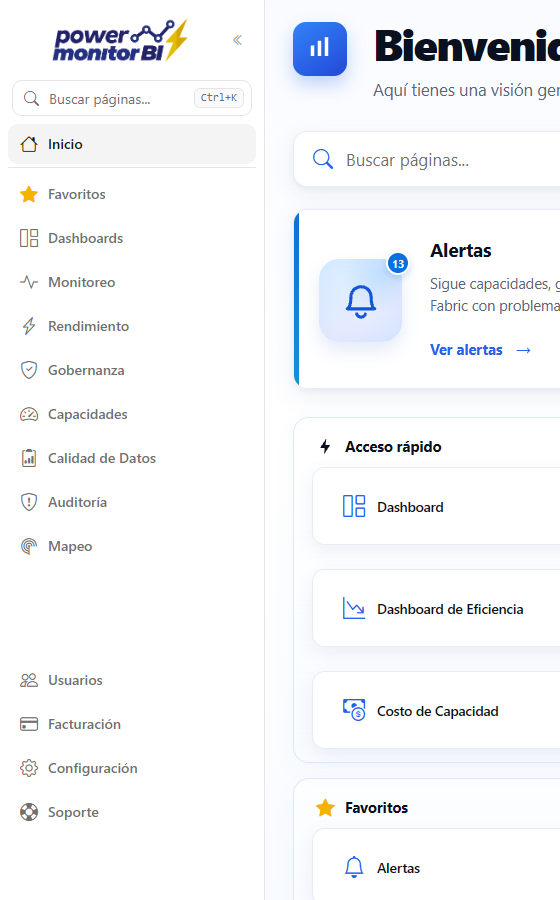
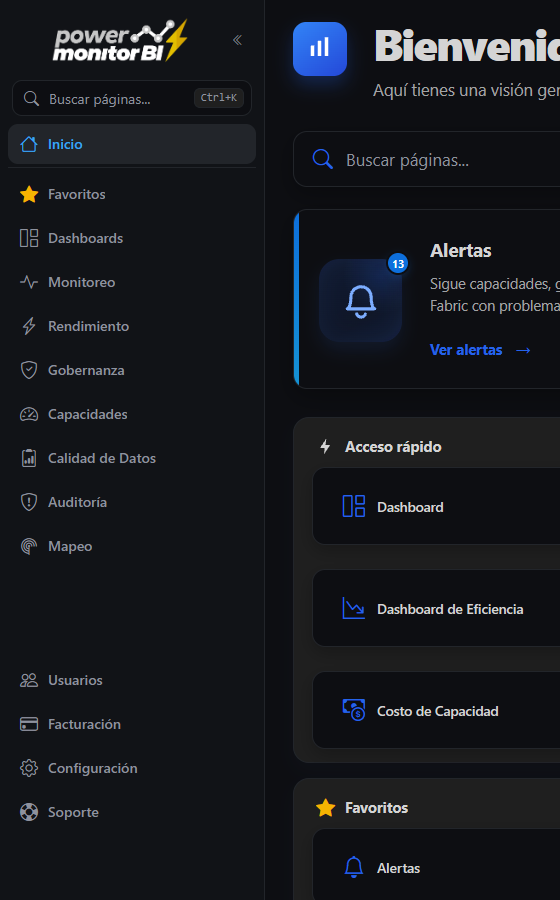
Menú principal expandido, con los nombres de las áreas
Cómo usar:
- Haga clic en un área (por ejemplo, Gobernanza). El menú principal pasa a mostrar solo los íconos y el panel del área se abre al lado.
- Con el menú solo en íconos, pase el mouse sobre un ícono para ver el nombre del área.
- Para ver los nombres de todas las áreas, haga clic en el botón de doble flecha junto al logotipo (Expandir menú principal). Vuelva a hacer clic (Contraer menú principal) para volver a los íconos.
- Para volver a la página de inicio, haga clic en Inicio (ícono de casa) o en el logotipo.
Cómo funciona:
- En Inicio, el menú principal aparece expandido, con los nombres de las áreas. Al elegir un área o abrir una pantalla de un área (por ejemplo, mediante los accesos directos de Inicio), se contrae a los íconos.
- Las áreas y los elementos exclusivos del Administrador no aparecen para los demás perfiles. Un área cuyas pantallas se bloquearon todas para su usuario también desaparece del menú.
- El área Favoritos reúne las pantallas que usted marcó con la estrella. Vea Favoritos y búsqueda de páginas.
- Las utilidades Usuarios, Facturación y Configuración son exclusivas del Administrador. Soporte está visible para todos.
Panel del área
Qué es: la lista de pantallas del área elegida, que se abre al lado del menú principal. En la parte superior del panel aparecen el campo de búsqueda de páginas, el nombre del área y el nombre de su organización. La pantalla abierta en ese momento queda resaltada, y cada pantalla tiene una estrella para marcarla como favorita.
Para qué sirve: navegar entre las pantallas de un mismo tema sin volver a Inicio.
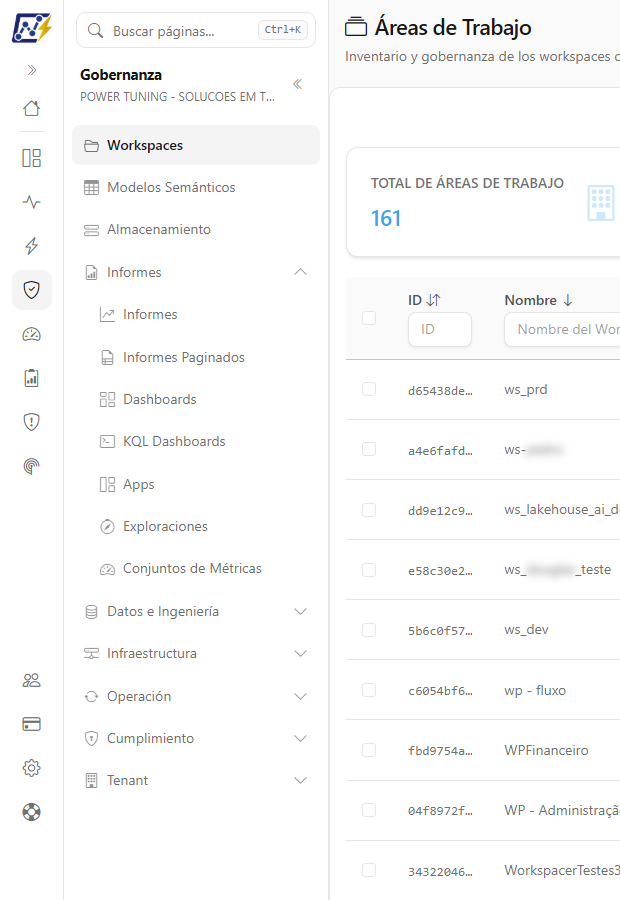
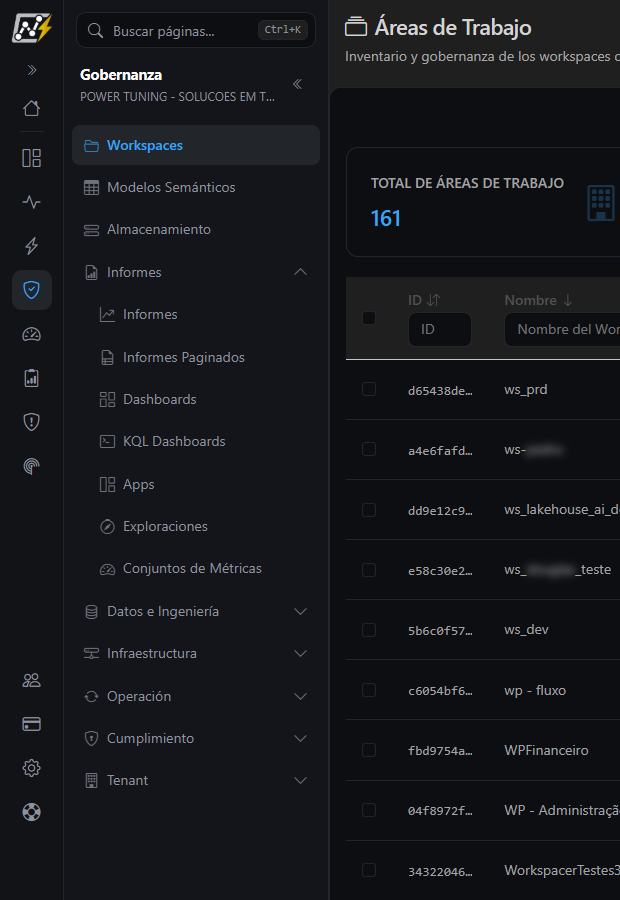
Panel del área Gobernanza con el grupo Informes expandido
Cómo usar:
-
Expanda un grupo, cuando exista
Algunos elementos son grupos con subelementos, identificados por una flecha hacia abajo. En Gobernanza, después de Workspaces, Modelos Semánticos y Almacenamiento, vienen los grupos Informes (Informes Paginados, Dashboards, Apps y otros tipos), Datos e Ingeniería, Infraestructura, Operación, Cumplimiento y Tenant. En Mapeo, después de Registros de Escaneos, vienen los grupos Inventario, Modelos e informes, Capacidad y costo, Auditoría y cumplimiento y Operación. Haga clic en el grupo para expandir o contraer los subelementos. Este clic no cambia de pantalla. El grupo de la pantalla abierta en ese momento ya aparece expandido.
Cómo funciona:
- El estado contraído del panel se recuerda en este navegador: en la próxima visita, seguirá contraído hasta que usted lo vuelva a abrir.
- El área Capacidades reúne pantallas sobre capacidades que también existen en otras áreas (Dashboards, Monitoreo, Gobernanza, Auditoría y Mapeo). Son las mismas pantallas, accesibles por los dos caminos.
- El área Rendimiento reúne las pantallas de desempeño: Tiempo Medio de Ejecución, Evaluación de Rendimiento, Limpieza de Modelo y Lakehouse y Warehouse.
- Los detalles de los estados del menú (inicio, trabajo y enfoque) se encuentran en Interfaz y navegación.
Controles superiores
Qué es: el grupo de íconos en la esquina superior derecha de todas las pantallas, en este orden: Instalar en el móvil (solo en teléfonos y tabletas compatibles), Ayuda, Novedades, el engranaje de Configuración (solo Administrador), el cambio de tema claro/oscuro y el selector de idioma.
Para qué sirve: abrir la documentación de la pantalla actual, seguir las novedades, ajustar la apariencia y el idioma de la interfaz y, para los administradores, llegar a la configuración de la organización desde cualquier pantalla.
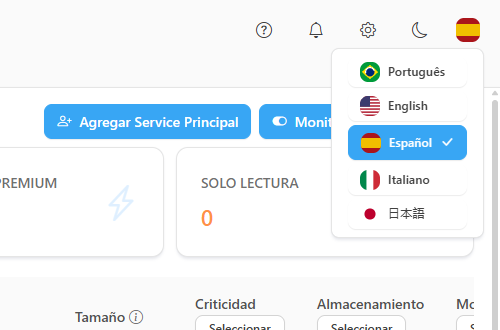
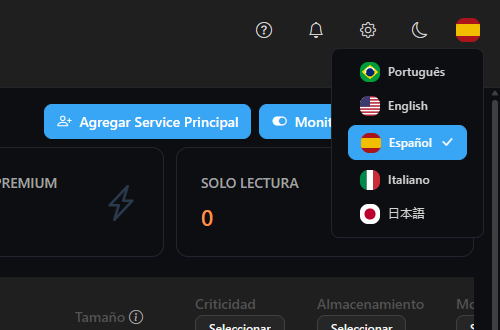
Controles superiores con el selector de idioma abierto
Cómo usar:
- Para abrir la documentación de la pantalla que está usando, haga clic en el signo de interrogación (Ayuda). Para ver las novedades de cada versión, haga clic en la campana (Novedades).
- Para alternar entre los temas claro y oscuro, haga clic en el ícono de luna/sol.
- Para cambiar el idioma, haga clic en la bandera y elija Português, English, Español, Italiano o 日本語. El cambio se aplica de inmediato a todas las pantallas.
- Los administradores pueden hacer clic en el engranaje para abrir Configuración.
Más detalles en Interfaz y navegación.
Menú del usuario
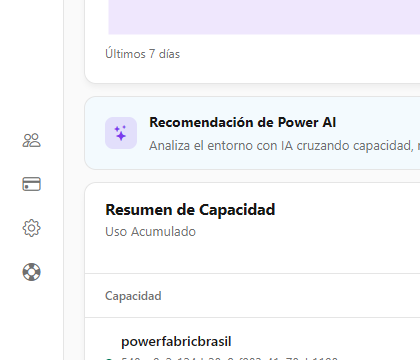
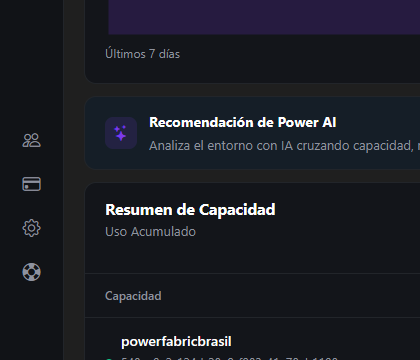
Qué es: su usuario (avatar, nombre y correo electrónico) en la parte inferior del menú principal. Con el menú solo en íconos, aparece solo el avatar, y el nombre se muestra al pasar el mouse.
Para qué sirve: confirmar con qué cuenta está conectado y cerrar la sesión.
Menú del usuario con la opción Salir
Cómo usar:
- Haga clic en su avatar (o en su nombre) en la parte inferior del menú principal.
- Haga clic en Salir para cerrar la sesión en Power Monitor.
Asistente de IA
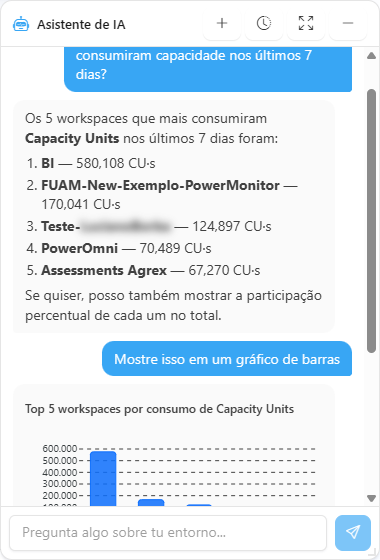
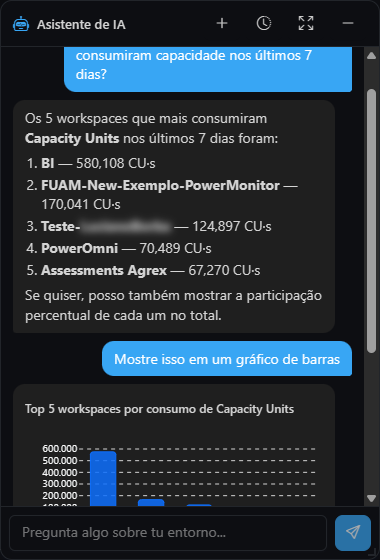
Qué es: un chat flotante, disponible en todas las pantallas mediante el botón redondo de la esquina inferior derecha, que responde preguntas en lenguaje natural sobre su entorno con los datos recopilados por Power Monitor.
Para qué sirve: obtener respuestas rápidas (por ejemplo, "¿hay algún gateway sin conexión ahora?") sin necesidad de saber en qué pantalla está la información.
Asistente de IA
Cómo usar: haga clic en el botón redondo de la esquina inferior derecha, escriba la pregunta y envíela. El asistente solo funciona cuando la organización tiene un proveedor de IA configurado y límite de gasto disponible. Consulte Asistente de IA.
Áreas del portal
Qué es: el conjunto de áreas del menú, cada una dedicada a un tema.
Para qué sirve: saber en qué área buscar cada información. Haga clic en una tarjeta para abrir la documentación del área.
Reglas y comportamiento
Quién accede a qué
Power Monitor sigue la regla "pantalla abierta, acción restringida":
- La mayoría de las pantallas pueden ser visualizadas por todos los usuarios de la organización.
- Las acciones de escritura (activar monitoreos, iniciar escaneos, editar metadatos, conceder permisos, programar acciones de capacidad, etc.) son exclusivas de los Administradores. Para los demás perfiles, el botón de la acción no aparece o queda deshabilitado.
- Las áreas Mapeo, Usuarios, Facturación y Configuración, y algunas pantallas con datos personales o de uso individual (como Responsables Dados de Baja, Licencias de Power BI, Riesgo conductual, Informe de SLA y Radiografía del Entorno), son exclusivas de los Administradores. Pantallas como el Panel de Visualizaciones y el Panel de Permisos no tienen marca de exclusividad: quién las ve depende del acceso a páginas del perfil de cada usuario. Una vez que la organización personaliza el acceso a páginas (crea o edita perfiles, o bloqueos de usuario), el menú y el Inicio pasan a seguir solo los bloqueos de página, pero las acciones de escritura y las pantallas con datos personales siguen restringidas a los Administradores en el servidor.
- Un administrador puede restringir un usuario a algunos workspaces (el usuario solo ve los datos de esos workspaces) y bloquear páginas específicas por usuario. Las páginas bloqueadas desaparecen del menú y de Inicio, y el acceso directo por la dirección lleva a la pantalla de acceso no permitido. Consulte Usuarios.
Si una acción que necesita no está disponible, pida a un administrador de su organización que la ejecute o que revise su perfil en Usuarios.
De dónde provienen los datos
- Inventario y metadatos: escaneos mediante las API de administración de Power BI y Fabric, ejecutados en la instalación y luego a diario (la frecuencia de varios escaneos puede ajustarse en Configuración › Monitoreo), además de escaneos bajo demanda en Mapeo.
- Consumo de las capacidades: la aplicación Microsoft Fabric Capacity Metrics de su tenant, leída cada pocos minutos.
- Actualizaciones, ejecuciones y gateways: verificaciones continuas, en ciclos de minutos.
- Actividad de los usuarios: los eventos de actividad (Activity Events) de Power BI/Fabric, recopilados tres veces al día cuando la recopilación está habilitada en Configuración › Auditoría.
Solo los workspaces monitoreados aparecen en las pantallas, generan alertas y entran en la facturación. Consulte Workspaces.
Avisos en la parte superior de las pantallas
En situaciones específicas, aparece una franja de aviso encima del contenido de todas las pantallas, por ejemplo, cuando el período de evaluación está por terminar, cuando hay un pago atrasado o cuando la credencial de acceso al tenant está por vencer. Consulte Interfaz y navegación.
Primeros pasos después de la instalación
-
Elija qué monitorear
Como Administrador, active el monitoreo de los workspaces que deben aparecer en las pantallas y generar alertas. Consulte Workspaces.
-
Haga el seguimiento con los dashboards
Use el Dashboard y el Dashboard de Monitoreo para hacer el seguimiento diario del entorno.
Preguntas frecuentes
No veo el área Mapeo ni los íconos de Usuarios, Facturación y Configuración. ¿Por qué?
Estas áreas son exclusivas del perfil Administrador. Para los demás perfiles, no aparecen en el menú ni en Inicio.
El panel del área desapareció. ¿Cómo hago para que vuelva?
Probablemente hizo clic en Contraer menú. Haga clic en el ícono de cualquier área en el menú principal y el panel volverá a aparecer. Como el estado contraído se guarda en el navegador, seguirá así hasta que lo vuelva a abrir.
¿Por qué la misma pantalla aparece en dos áreas del menú?
El área Capacidades se creó para reunir en un solo lugar las pantallas sobre capacidades que también están en Dashboards, Monitoreo, Gobernanza, Auditoría y Mapeo. Es la misma pantalla, con los mismos datos, accesible por los dos caminos.