

La pantalla Alertas reúne, en un solo lugar, los incidentes detectados por el monitoreo continuo de Power Monitor: gateways fuera de servicio, capacidades no disponibles o con uso elevado, actualizaciones de modelos semánticos con fallo, ejecuciones de elementos de Fabric con error, bases de datos reflejadas (Mirroring) interrumpidas o con retraso, tablas con datos desactualizados, credenciales de fuentes de datos con problemas y degradaciones o interrupciones del propio servicio Microsoft Fabric / Power BI.
Cada incidente aparece como una única fila, que nace con el estado Abierto, acumula las reincidencias mientras el problema persista y cambia a Resuelto cuando el recurso vuelve a estar en buen estado. Además de seguir el incidente, el equipo puede reconocerlo, asignarlo a un responsable, comentar, silenciarlo temporalmente y medir el tiempo de respuesta (MTTA y MTTR).
Cómo acceder: Monitoreo › Alertas. La pantalla está disponible para todos los perfiles de usuario (algunas acciones son exclusivas de Administradores y se indican a lo largo de la página). Los usuarios con visibilidad restringida a algunos workspaces solo ven las alertas de esos workspaces, además de las alertas que no pertenecen a un workspace específico (como gateways y capacidades).
La pantalla tiene dos pestañas, que pueden abrirse directamente desde la dirección (parámetro ?tab=):
| Pestaña | Qué muestra |
|---|---|
| Visión general (predeterminada) | Tarjetas de fallos, totalizadores de incidentes abiertos y la tarjeta Métricas de operación (MTTA, MTTR, reincidencia y orígenes más ruidosos). |
| Lista de alertas | La tabla de incidentes con filtros, selección en lote, menú de acciones, detalles y modal de fallas. |
La pestaña de la lista muestra, junto al nombre, una insignia con la cantidad de incidentes abiertos. Cuando llega a la pantalla por un enlace con filtro (por ejemplo, el atajo Ver alertas de Credenciales de fuentes de datos), la pestaña Lista de alertas se abre directamente, ya filtrada.
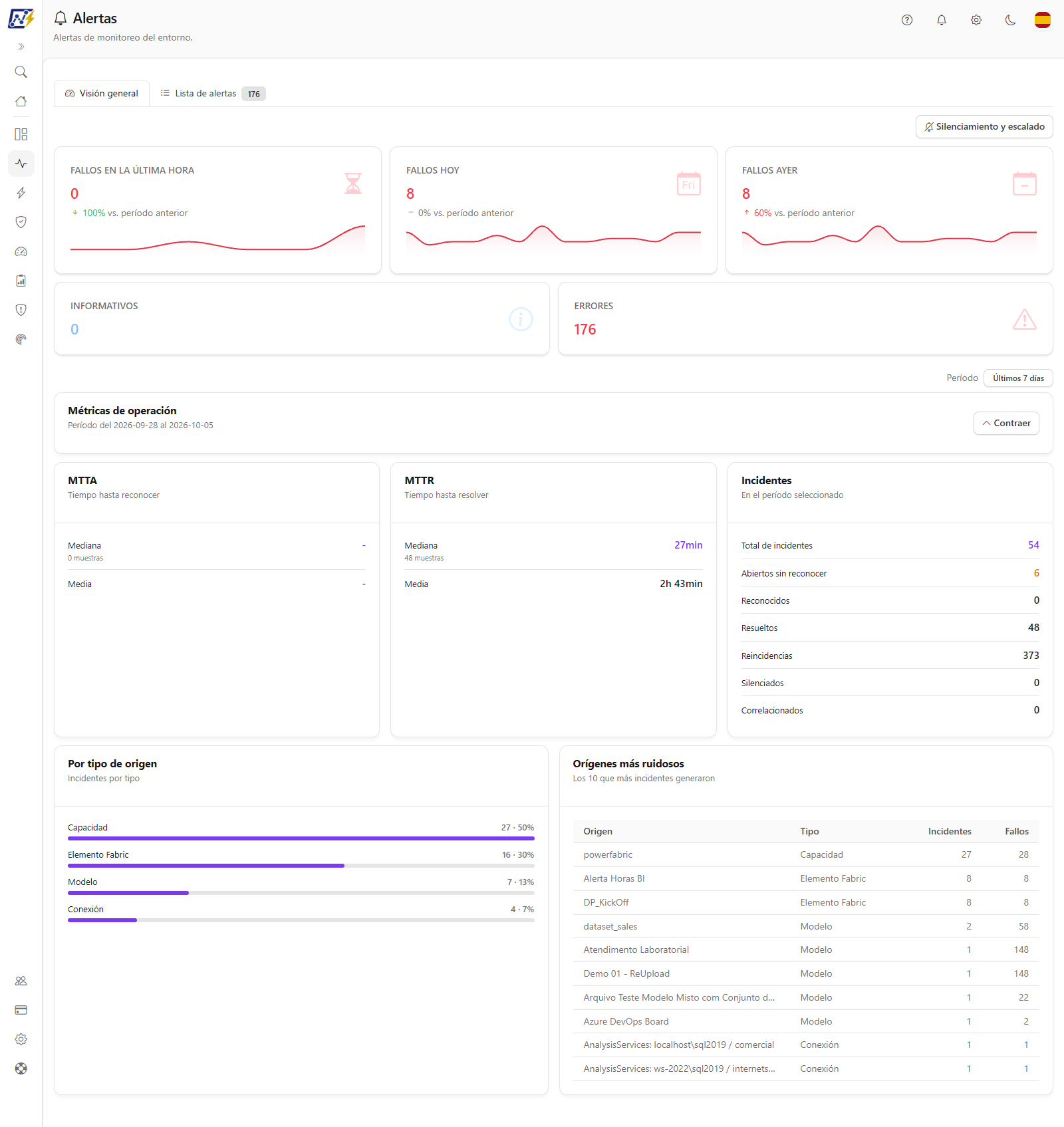
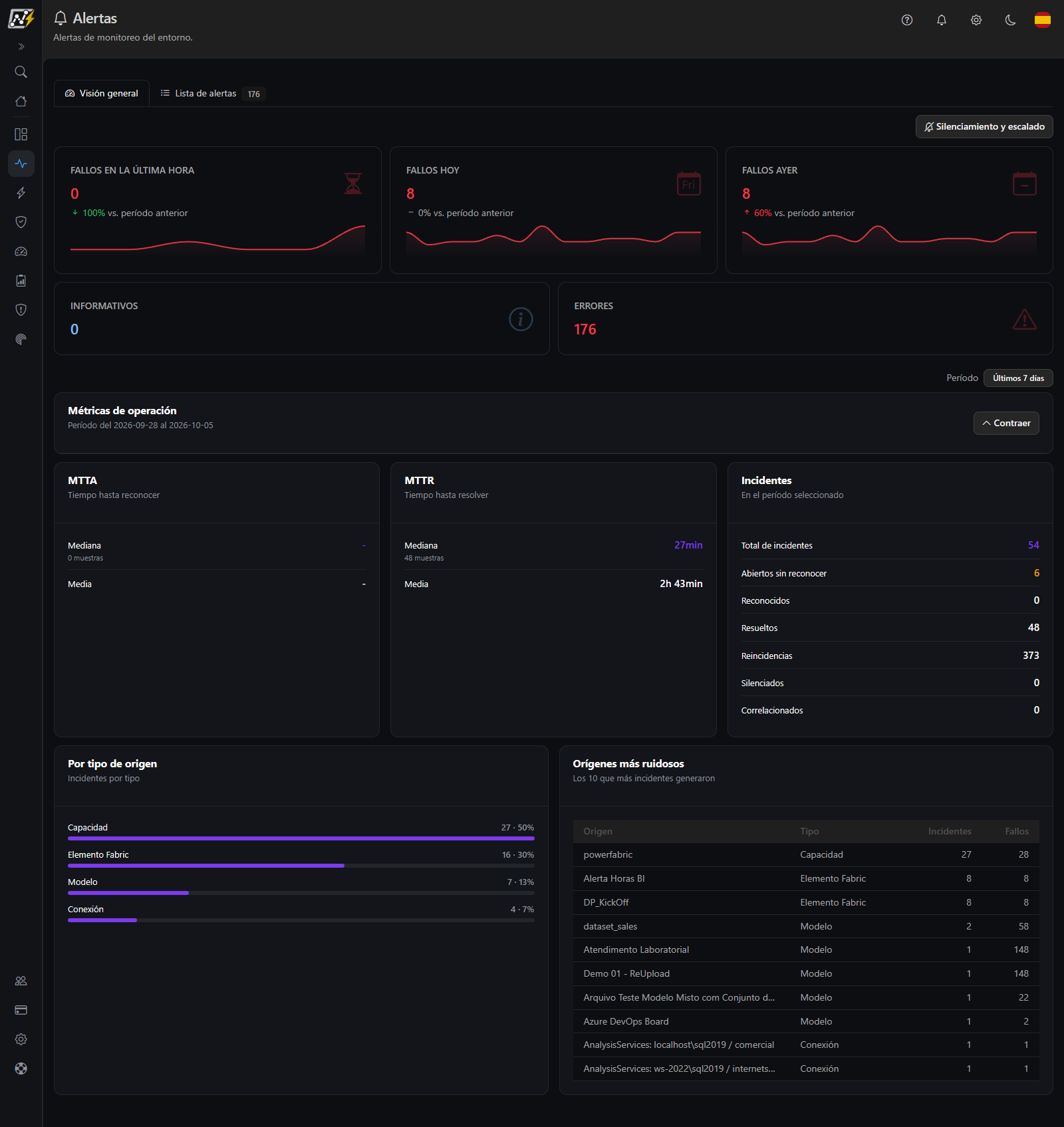
Pestaña Visión general: tarjetas de fallos, totalizadores y métricas de operación
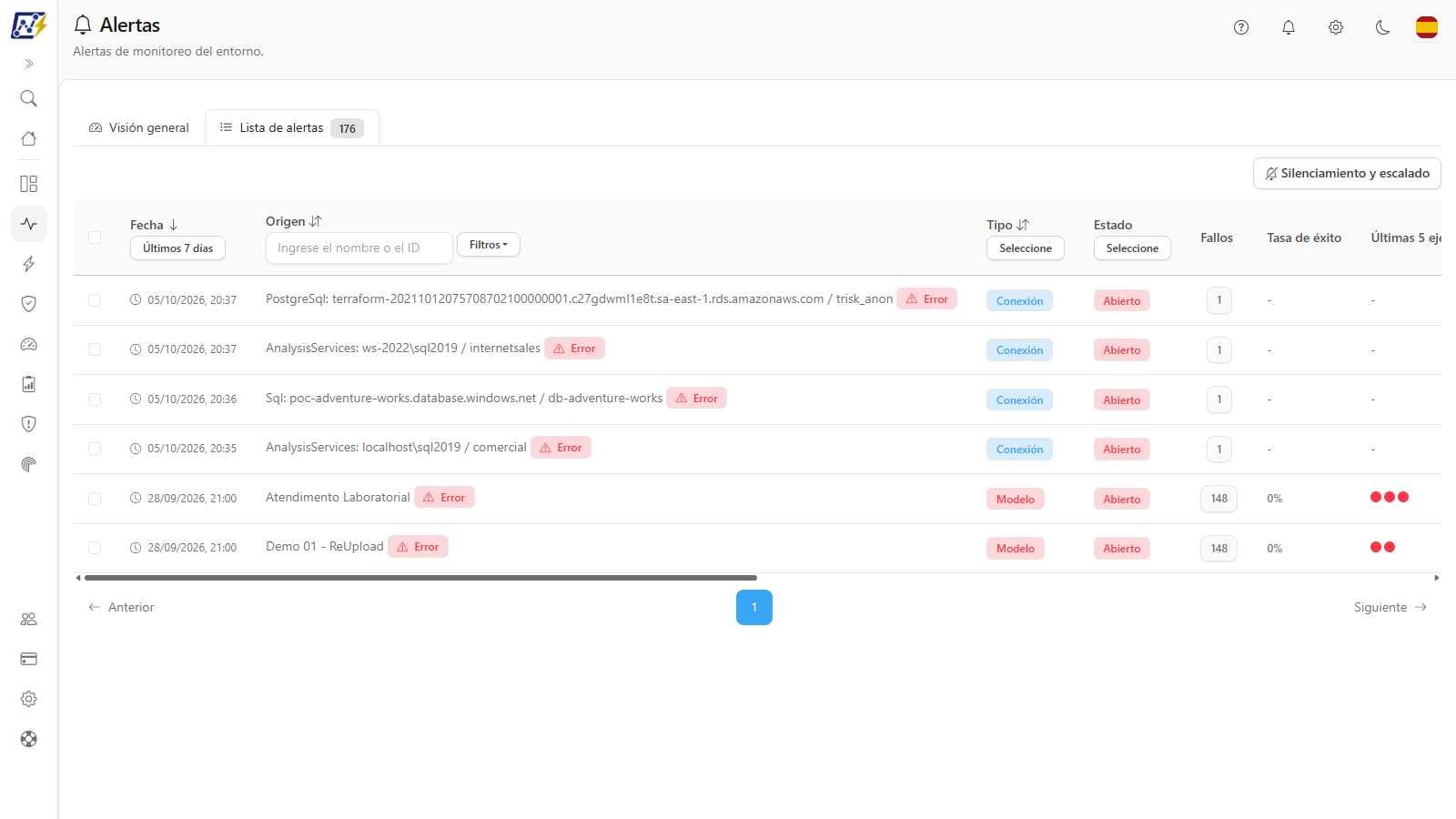
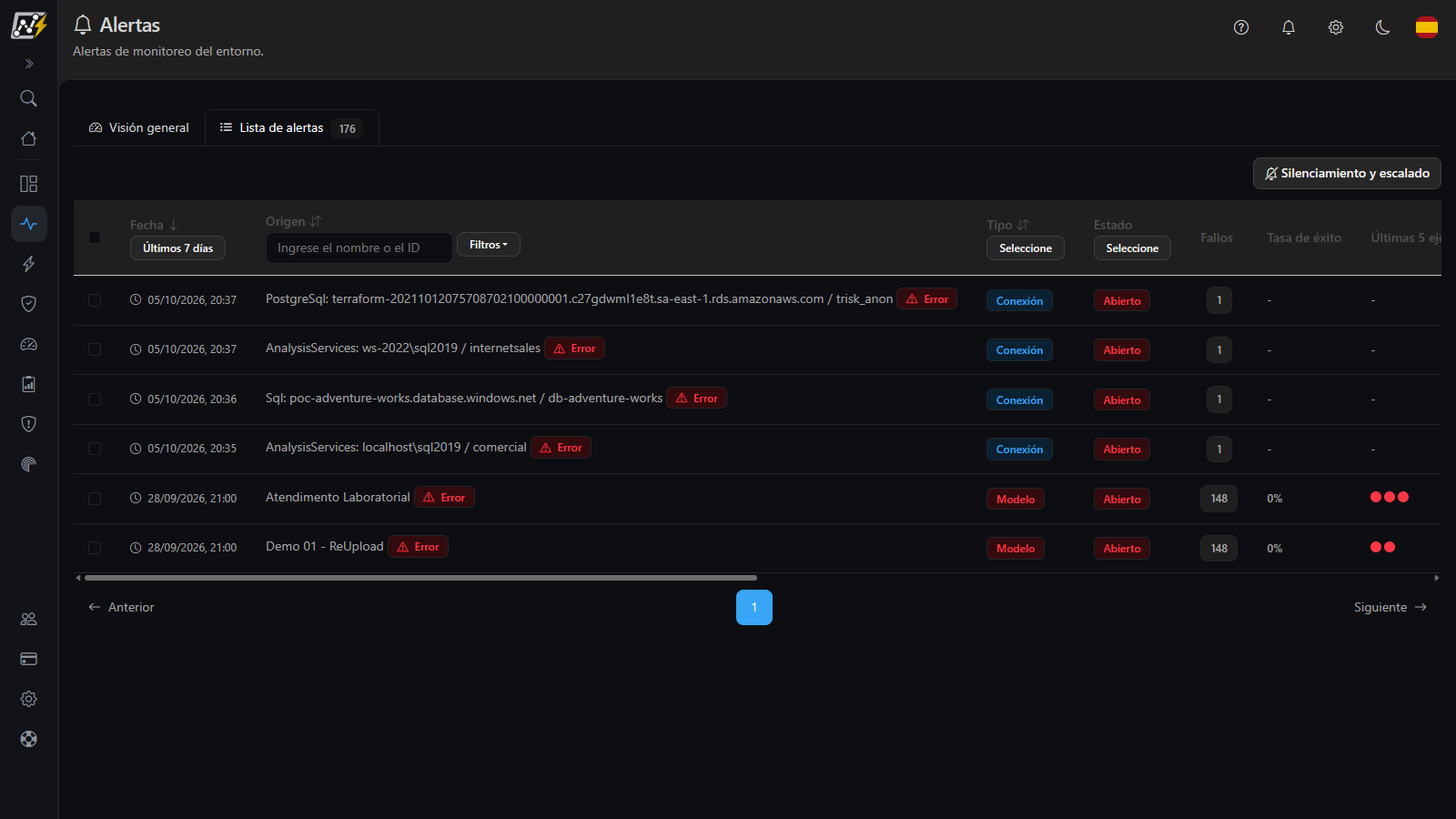
Pestaña Lista de alertas: tabla de incidentes con filtros
Para qué sirve
- Responder "¿está todo bien ahora?": las tarjetas de la Visión general muestran cuántos fallos nuevos surgieron en la última hora, hoy y ayer, y cuántos incidentes siguen abiertos.
- Investigar un incidente: ver cuándo se abrió, cuántas veces se repitió el fallo, cuál fue el mensaje de error devuelto por Power BI o por Fabric en cada ocurrencia y, si la IA está configurada, solicitar un análisis con Investigar.
- Organizar la atención: reconocer el incidente ("ya lo estoy viendo"), asignarlo a alguien, registrar comentarios y silenciar un elemento que está en mantenimiento.
- Medir la operación: seguir el tiempo medio hasta reconocer (MTTA) y hasta resolver (MTTR), la reincidencia y los orígenes que más incidentes generan.
- Auditar lo que sucedió: por ejemplo, revisar por la mañana todo lo que se abrió y se resolvió durante la madrugada, filtrando por el estado Resuelto y por período.
- Correlacionar problemas: filtrar por capacidad o workspace para verificar si varios fallos tienen una causa común. Cuando la relación es inequívoca, el propio Power Monitor ya correlaciona los incidentes (vea Correlación de incidentes).
Pestaña Visión general
Tarjetas de fallos (última hora, hoy y ayer)
Qué es. Tres tarjetas en la parte superior de la pantalla, Fallos en la Última Hora, Fallos Hoy y Fallos Ayer, con la cantidad de incidentes de error que se abrieron en cada período, la variación respecto al período anterior y un minigráfico de tendencia.
Para qué sirve. Responder en segundos si el entorno empeoró o mejoró, sin necesidad de filtrar la lista. Es la primera lectura del día o durante una guardia.


Tarjetas de fallos con comparación con el período anterior
Cómo usar
- Acceda a Monitoreo › Alertas (la pestaña Visión general se abre de forma predeterminada).
- Lea el número grande de cada tarjeta: es la cantidad de incidentes de error que se abrieron en el período.
- Lea el indicador bajo el número: flecha hacia arriba en rojo significa más fallos que en el período anterior; flecha hacia abajo en verde, menos fallos; guion neutro, la misma cantidad. Cuando el período anterior no tuvo ningún fallo, la tarjeta muestra Nuevo en lugar de un porcentaje.
- Use el minigráfico para ver la tendencia: en la tarjeta Fallos en la Última Hora cubre las últimas 24 horas; en las tarjetas Fallos Hoy y Fallos Ayer, los últimos 14 días.
Cómo funciona
| Tarjeta | Qué cuenta | Comparación |
|---|---|---|
| Fallos en la Última Hora | Incidentes con severidad de error que se abrieron en la hora actual (a partir del minuto :00 de la hora actual). | Respecto a la hora anterior. |
| Fallos Hoy | Incidentes con severidad de error que se abrieron hoy. | Respecto a ayer. |
| Fallos Ayer | Incidentes con severidad de error que se abrieron ayer. | Respecto a anteayer. |
- Cada incidente se cuenta una sola vez, en el período en que se abrió. Las reincidencias de un mismo incidente no inflan los números. Un incidente que ya fue resuelto sigue contando en el período en que se abrió.
- Las tarjetas son una fotografía del entorno (dentro de su alcance de acceso) y no cambian con el período ni con los filtros de la lista.
"Hoy" y "ayer" siguen la zona horaria de la organización, y no UTC. Así, las tarjetas y los gráficos coinciden en qué es "hoy" incluso cerca de la medianoche.
Totalizadores Informativos y Errores
Qué es. Dos totalizadores justo debajo de las tarjetas de fallos, con cuántos incidentes están abiertos en este momento, separados por severidad.
Para qué sirve. Conocer el tamaño del "pasivo" actual: cuántos problemas aún no se resolvieron, independientemente de cuándo se abrieron. Cada tarjeta es también un atajo: al hacer clic en Informativos o Errores, la pestaña Lista de alertas se abre ya filtrada por esa severidad.


Totalizadores de incidentes abiertos por severidad
Cómo usar
- Lea Informativos (en azul) para las alertas informativas aún no resueltas.
- Lea Errores (en rojo) para los incidentes de error aún no resueltos.
- Haga clic en la tarjeta para ver cuáles son, en la pestaña Lista de alertas.
Cómo funciona. Al igual que las tarjetas de fallos, estos números representan el estado actual del entorno y no cambian con el período ni con los filtros de la lista.
Métricas de operación (MTTA, MTTR y reincidencia)
Qué es. La tarjeta Métricas de operación, en la pestaña Visión general, que resume cómo el equipo está atendiendo los incidentes en el período elegido en el selector Período que está sobre ella (el mismo período usado en la columna Fecha de la lista). La tarjeta puede contraerse con el botón Contraer (y volver a abrirse con Mostrar); contraída, no consulta nada.
Para qué sirve. Medir la calidad de la atención (rapidez para reconocer y resolver), ver la reincidencia y descubrir qué orígenes generan más ruido, para tratar la causa en lugar de solo apagar incendios.
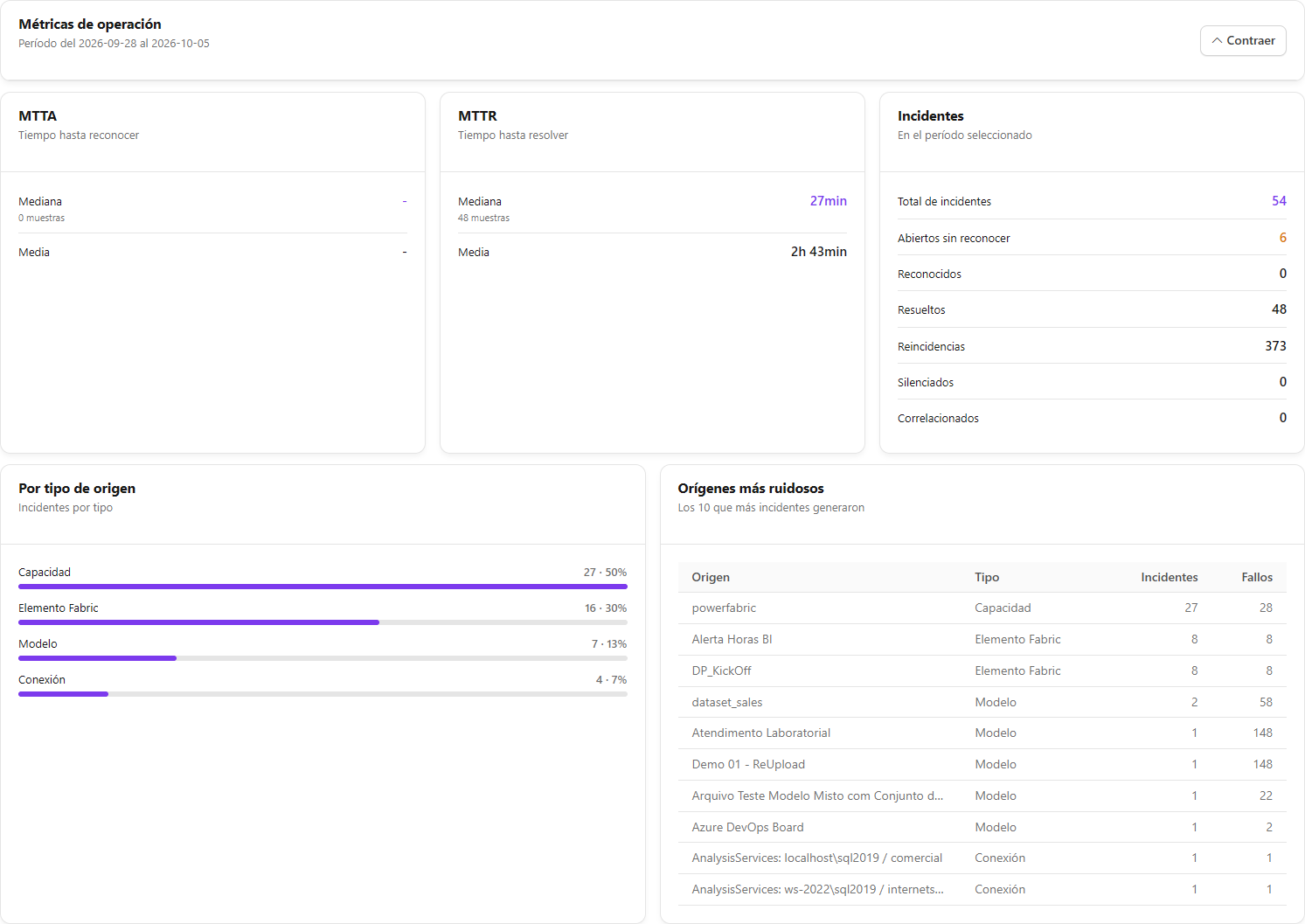
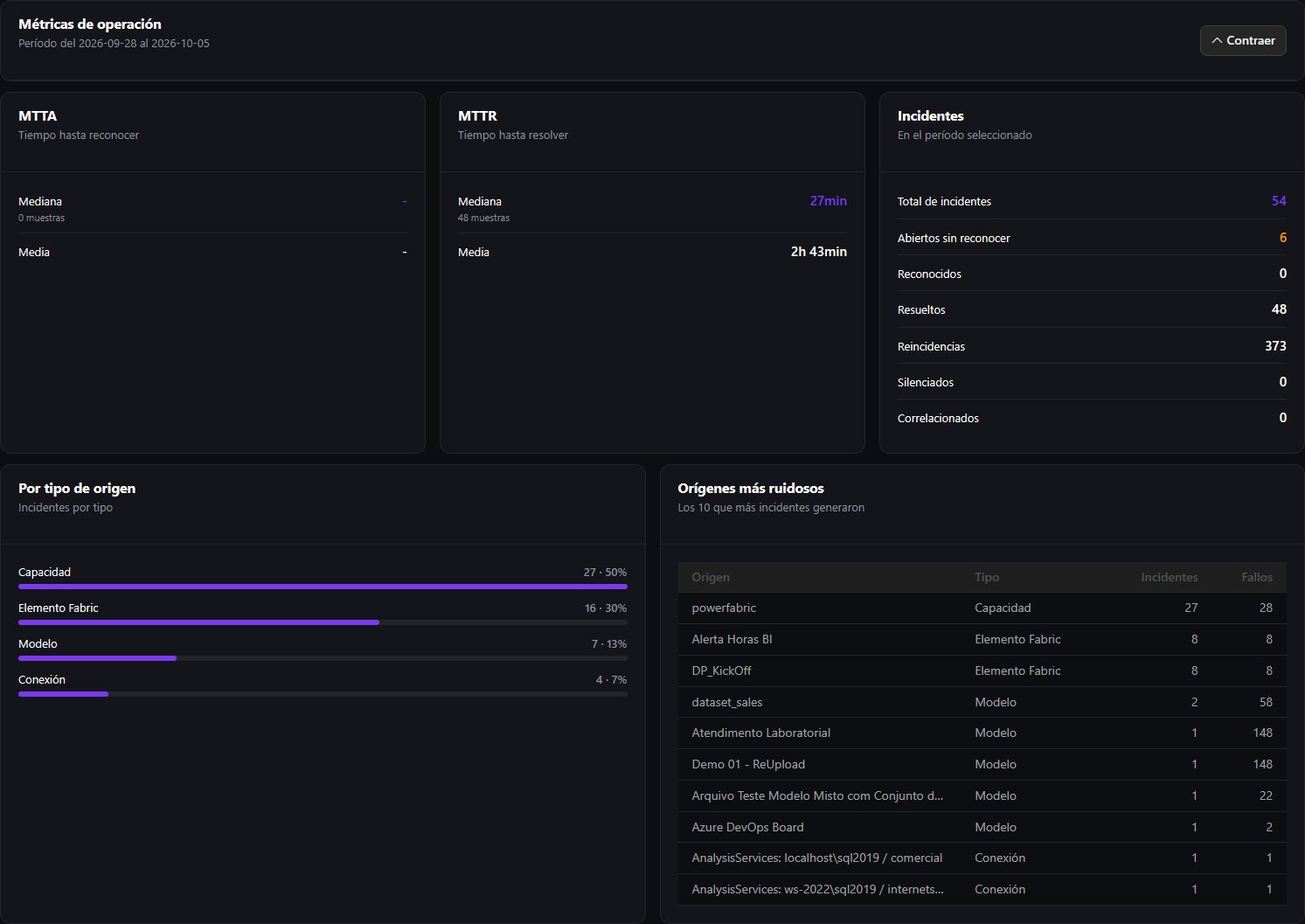
Métricas de operación del período seleccionado
Cómo funciona
| Bloque | Qué muestra |
|---|---|
| MTTA (Tiempo hasta reconocer) | Mediana y Media del tiempo entre la apertura del incidente y su reconocimiento, con el número de muestras (incidentes reconocidos). |
| MTTR (Tiempo hasta resolver) | Mediana y Media del tiempo entre la apertura y la resolución, con el número de muestras (incidentes resueltos). |
| Incidentes | Total de incidentes, Abiertos sin reconocer, Reconocidos, Resueltos, Reincidencias, Silenciados y Correlacionados. |
| Por tipo de origen | Cantidad de incidentes por tipo (Gateway, Capacidad, Modelo, etc.), en barras proporcionales. |
| Orígenes más ruidosos | Los 10 orígenes que más incidentes generaron, con las columnas Origen, Tipo, Incidentes y Fallos. |
- El MTTA es el tiempo entre la apertura del incidente y su primer reconocimiento (solo incidentes reconocidos); el MTTR es el tiempo entre la apertura y la resolución (solo incidentes resueltos). La mediana es el número principal y la media el secundario. Reincidencias suma las repeticiones de cada incidente (el contador de fallos menos la apertura). En Orígenes más ruidosos, Fallos suma los contadores de fallos de los incidentes del origen y el ranking ordena por incidentes y, en caso de empate, por fallos.
- Los tiempos se muestran como segundos, minutos u horas y minutos (por ejemplo,
42mino3h 20min). Sin muestras, aparece "-". - El período puede tener como máximo 366 días. Si hay más incidentes que el límite de cálculo, la tarjeta avisa que los números cubren solo parte del período.
Pestaña Lista de alertas
Los filtros de la lista se aplican automáticamente, sin botón de confirmación: al cambiar un campo, la lista se recarga y vuelve a la primera página. Las tarjetas de fallos y los totalizadores de la Visión general no cambian con los filtros.
Período
Qué es. Un botón en el encabezado de la columna Fecha (y, en el celular, en la parte superior de la lista) que abre los períodos predefinidos: Ayer, Últimos 7 días, Últimos 14 días, Últimos 30 días, Últimos 60 días, Últimos 90 días, Últimos 180 días y Personalizado (con las fechas Desde y Hasta).
Para qué sirve. Restringir la lista a un intervalo, por ejemplo el mes anterior para una auditoría.
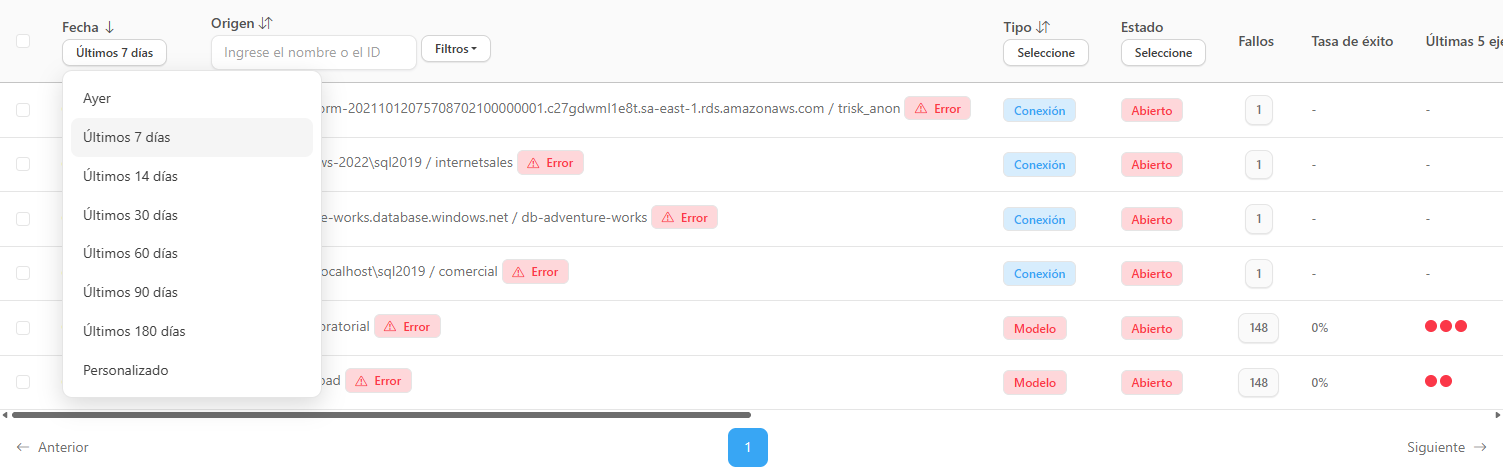
Selector de período de la lista de alertas
Cómo usar
- Haga clic en el botón de período (de forma predeterminada, Últimos 7 días) y elija una opción.
- Para un intervalo propio, elija Personalizado e indique las fechas.
- La lista se recarga automáticamente.
Cómo funciona
- El período elegido se comparte entre las dos pestañas: las métricas de la Visión general usan el mismo recorte que la lista.
- Las fechas corresponden a los días del calendario de su navegador.
- Al cambiar el período, la lista pasa a ordenarse de la fecha más antigua a la más reciente. Para ver primero las más recientes, haga clic en el título de la columna Fecha hasta que la flecha apunte hacia abajo.
Columnas y filtros de la lista
Qué es. La tabla con las alertas del período y de los filtros elegidos. Cada incidente aparece como una fila, con el recurso afectado, el tipo, el estado, el contador de fallos, la tasa de éxito, el workspace, la capacidad y el mensaje.
Para qué sirve. Investigar los incidentes: qué está abierto, cuándo se abrió, en qué workspace o capacidad y cuál fue el error devuelto por Power BI o por Fabric.
Cómo usar
- Recorra las filas: la vista predeterminada muestra los incidentes Abiertos de los últimos 7 días, del más reciente al más antiguo.
- Use los filtros en el encabezado de cada columna para refinar (descritos en las secciones siguientes).
- Use la paginación bajo la tabla para avanzar o retroceder; el selector Elementos por página ofrece 10, 25, 50 o 100 filas (el valor predeterminado es 10). Cuando ninguna alerta cumple los filtros, la pantalla muestra No se encontraron alertas.
Cómo funciona
| Columna | Qué muestra | Filtro en el encabezado |
|---|---|---|
| Casilla de selección | Marca incidentes aún no resueltos para acciones en lote. | La casilla del encabezado selecciona todas las alertas abiertas de la página. |
| Fecha | Fecha y hora en que se registró la alerta. | Selector de período. |
| Origen | Nombre del recurso afectado (gateway, capacidad, modelo, elemento, etc.), una insignia de severidad (Error o Informativo) e insignias del flujo operativo (vea Insignias del flujo operativo). | Campo de texto (nombre o ID de la alerta) y menú Filtros (severidad). |
| Tipo | Categoría del recurso: Gateway, Capacidad, Integración, Conexión, Modelo, Elemento Fabric, Mirroring, Actualización de Datos o Estado de Fabric y Power BI. | Selección múltiple. |
| Estado | Abierto, Reincidencia, Resuelto o Datos no disponibles. | Selección múltiple. Al abrir la pantalla, solo viene marcado Abierto. |
| Fallos | Cuántas veces ocurrió el fallo dentro del incidente (la apertura más cada reincidencia). Aparece solo en las filas con estado Abierto. | - |
| Tasa de éxito | Porcentaje de ejecuciones completadas con éxito en los últimos días, para alertas de elementos que tienen historial de ejecuciones (la ayuda indica la ventana y el total de ejecuciones). | - |
| Últimas 5 ejecuciones | Cuadraditos de colores con el resultado de las últimas 5 ejecuciones del recurso. | - |
| Workspace | Workspace del recurso, cuando existe. Los gateways y las capacidades no pertenecen a un workspace y muestran "-". | Lista con los workspaces de la organización. |
| Capacidad | Capacidad relacionada, cuando existe. | Lista con las capacidades de la organización. |
| Mensaje | Descripción técnica de la alerta. Para modelos semánticos y elementos de Fabric, incluye el código de error y el mensaje devuelto por Microsoft. | Campo de texto (búsqueda parcial). |
Insignia de severidad y estado de la alerta
Qué es. Dos insignias en cada fila: en la columna Origen, la insignia de severidad (Error, en rojo, o Informativo, en azul); en la columna Estado, la insignia de la situación del incidente (Abierto, Reincidencia, Resuelto o Datos no disponibles).
Para qué sirve. Distinguir de un vistazo lo que es fallo de lo que es aviso, y lo que sigue en curso de lo que ya se cerró.


Mensaje de la alerta mostrado sobre la insignia de severidad
Cómo usar
- Pase el mouse sobre la insignia Error o Informativo de la columna Origen para ver el mensaje de la alerta sin necesidad de desplazarse hasta la columna Mensaje.
- Lea la insignia de la columna Estado según la tabla siguiente.
Cómo funciona
| Estado | Color | Significado |
|---|---|---|
| Abierto | Rojo | Incidente en curso: el recurso tiene un problema y aún no se recuperó. Es la fila principal del incidente y acumula el contador de Fallos. |
| Reincidencia | Amarillo | Registro de una nueva ocurrencia de un incidente que ya estaba abierto. No es un incidente nuevo: cada reincidencia suma 1 al contador de Fallos de la fila Abierto correspondiente. |
| Resuelto | Verde | El recurso volvió a estar en buen estado (o alguien usó Marcar como resuelto) y el incidente se cerró. La propia fila del incidente cambia de Abierto a Resuelto. |
| Datos no disponibles | Azul | Power Monitor no pudo leer datos de consumo recientes de una capacidad durante más de 45 minutos (por ejemplo, capacidad en pausa o fuente de métricas temporalmente sin datos). Es un aviso único por episodio, que se cierra automáticamente cuando los datos vuelven a llegar. |
Las alertas antiguas, creadas antes de la clasificación por estado, muestran "-" en la columna Estado.
Filtro de estado
Qué es. El selector Seleccione en el encabezado de la columna Estado, con las opciones Abierto, Reincidencia, Resuelto y Datos no disponibles (selección múltiple).
Para qué sirve. Alternar entre "lo que tiene problema ahora" (predeterminado), "lo que ya se resolvió" (auditoría) y "todas las ocurrencias de un incidente" (reincidencias).
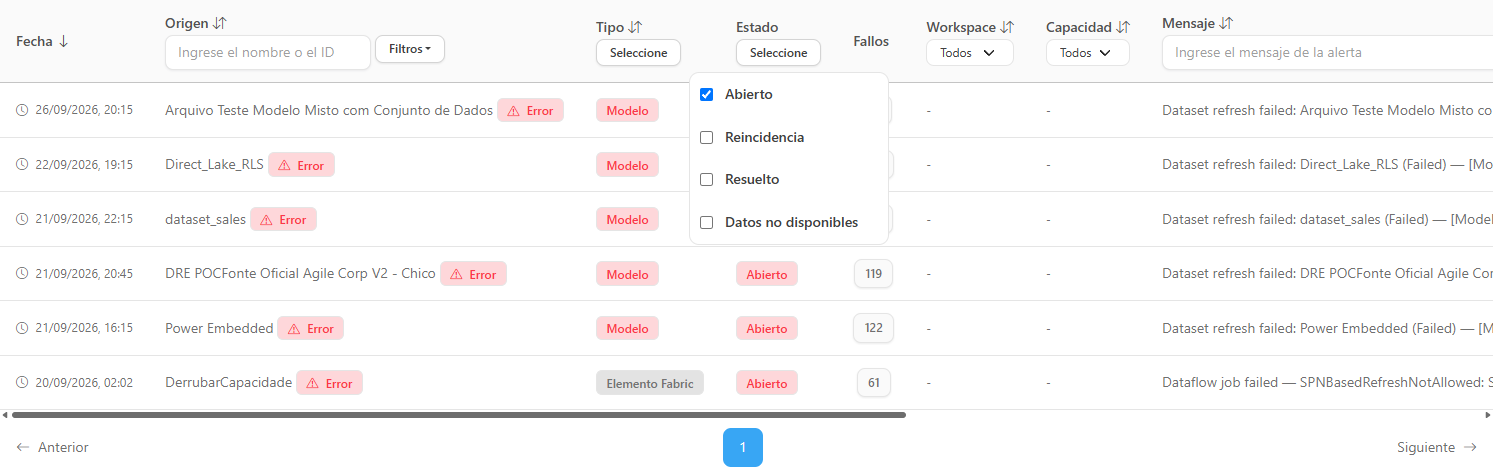
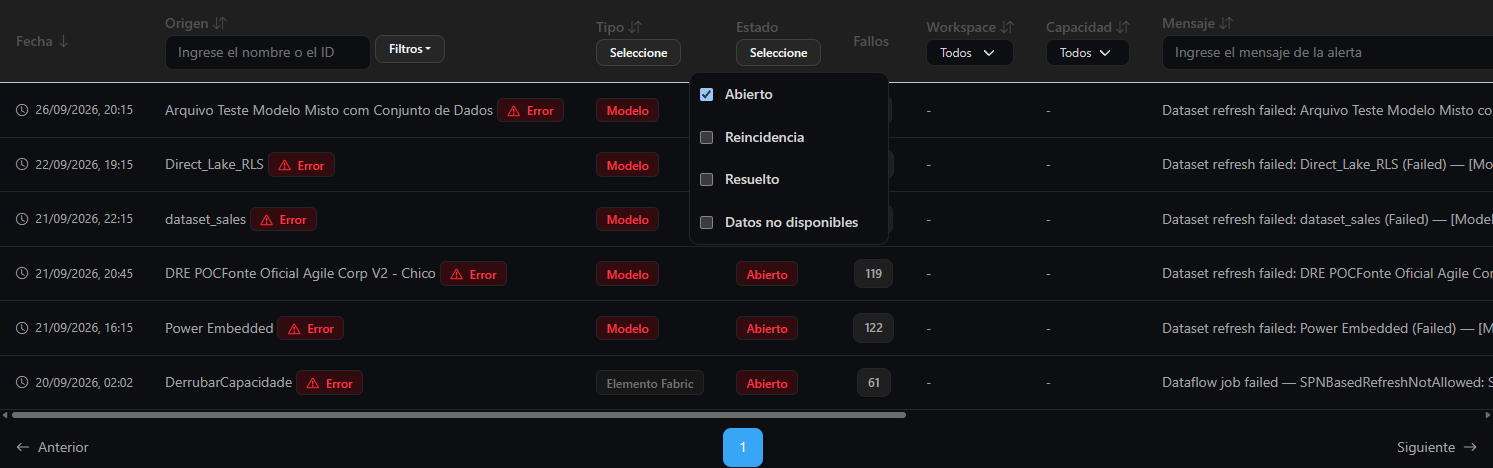
Selector de estado de la lista de alertas
Cómo usar
- En el encabezado de la columna Estado, haga clic en Seleccione.
- Haga clic en cada estado para marcarlo o desmarcarlo. Puede marcar varios a la vez.
- Haga clic en cualquier punto fuera del selector para cerrarlo. La lista muestra solo las alertas con los estados marcados, dentro del período elegido.
Cómo funciona
- Al abrir la pantalla, solo Abierto viene marcado.
- Las alertas resueltas no aparecen en la vista predeterminada: para consultarlas, marque Resuelto.
- Si desmarca todos los estados, la lista muestra todas las alertas no resueltas, incluidos los registros antiguos creados antes de la clasificación por estado.
Ejemplo: ver lo que se resolvió durante la madrugada
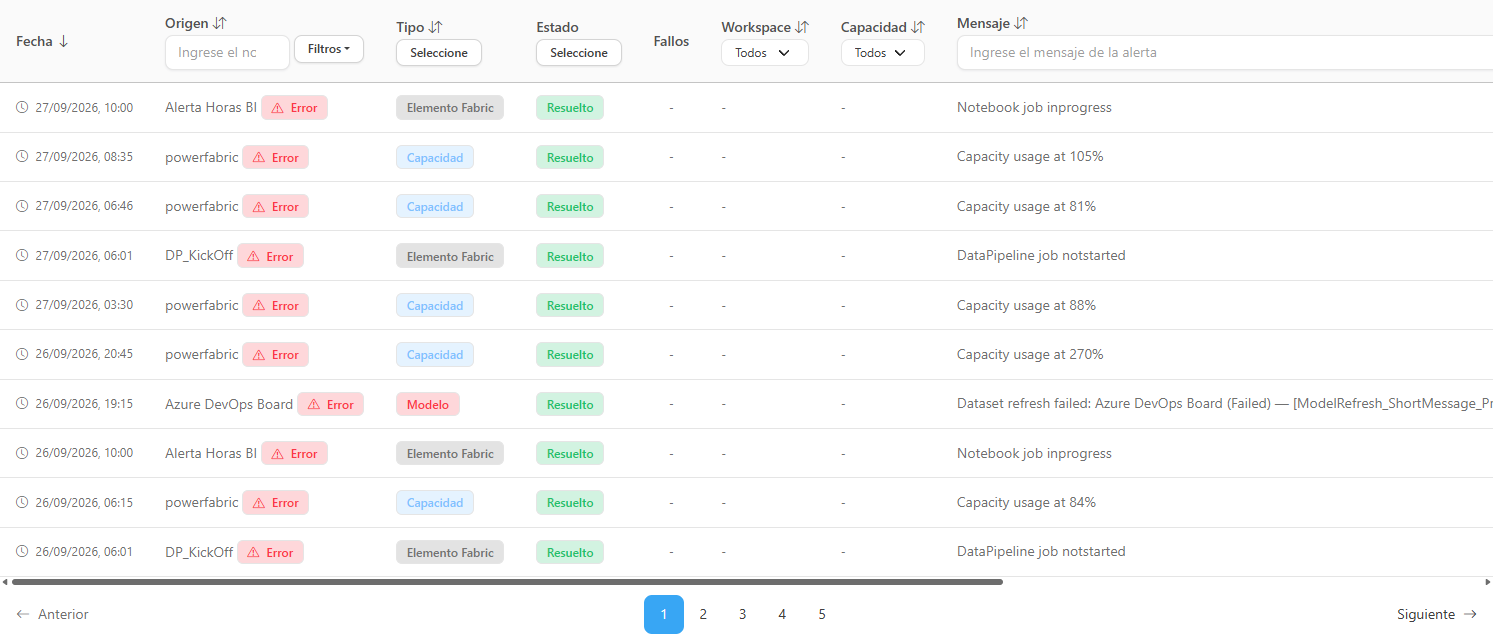
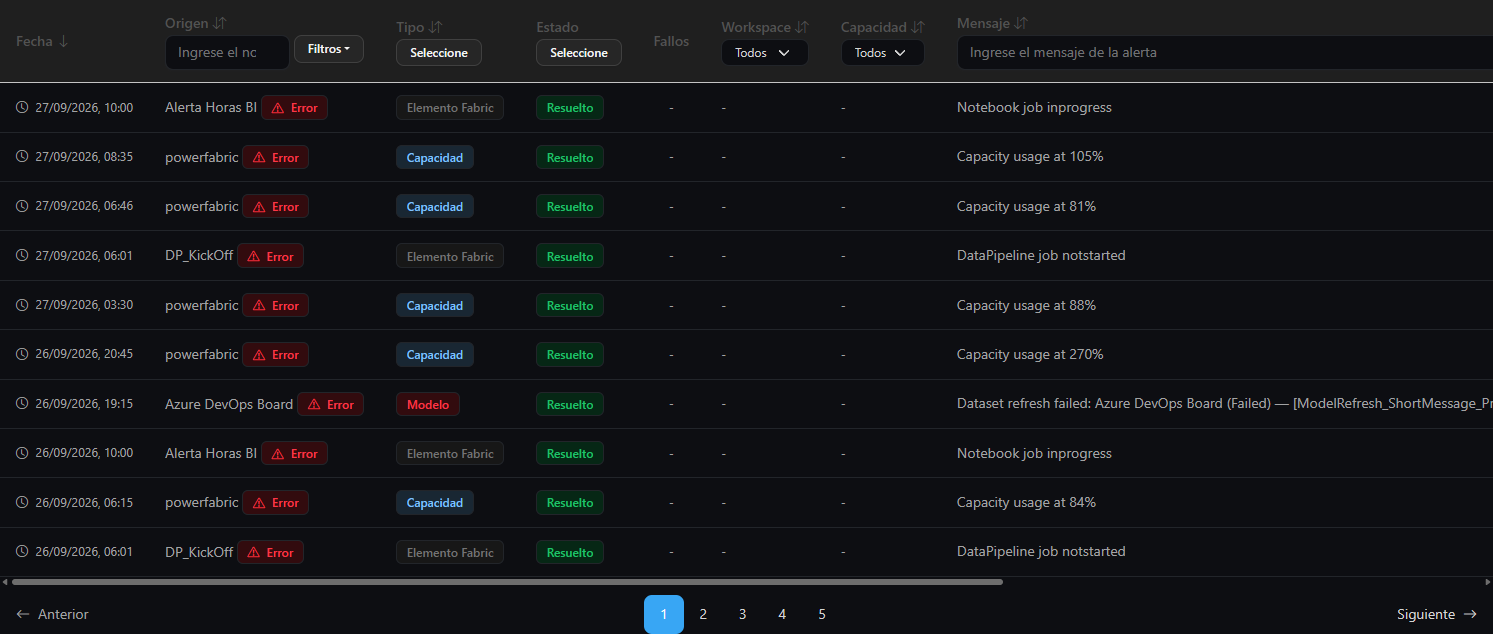
Lista filtrada para mostrar solo los incidentes resueltos
- En el selector de período, elija Ayer o el intervalo deseado (en Personalizado, indique las fechas).
- En el encabezado de la columna Estado, haga clic en Seleccione, desmarque Abierto y marque Resuelto.
- Lea la lista: cada fila muestra el recurso, el tipo, la hora y el mensaje de resolución. Para ver también lo que sigue abierto, marque de nuevo Abierto.
Filtro de tipo de recurso
Qué es. El selector Seleccione en el encabezado de la columna Tipo, con selección múltiple de los tipos de recurso.
Para qué sirve. Enfocarse en un área de responsabilidad, por ejemplo solo Gateway para el equipo de infraestructura, o solo Modelo y Elemento Fabric para el equipo de ingeniería de datos.
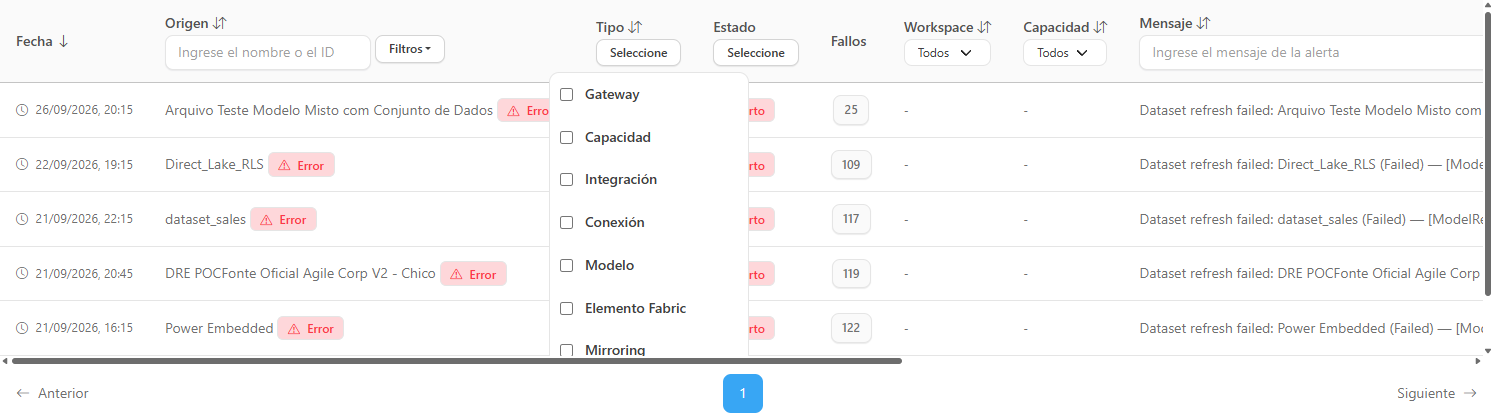
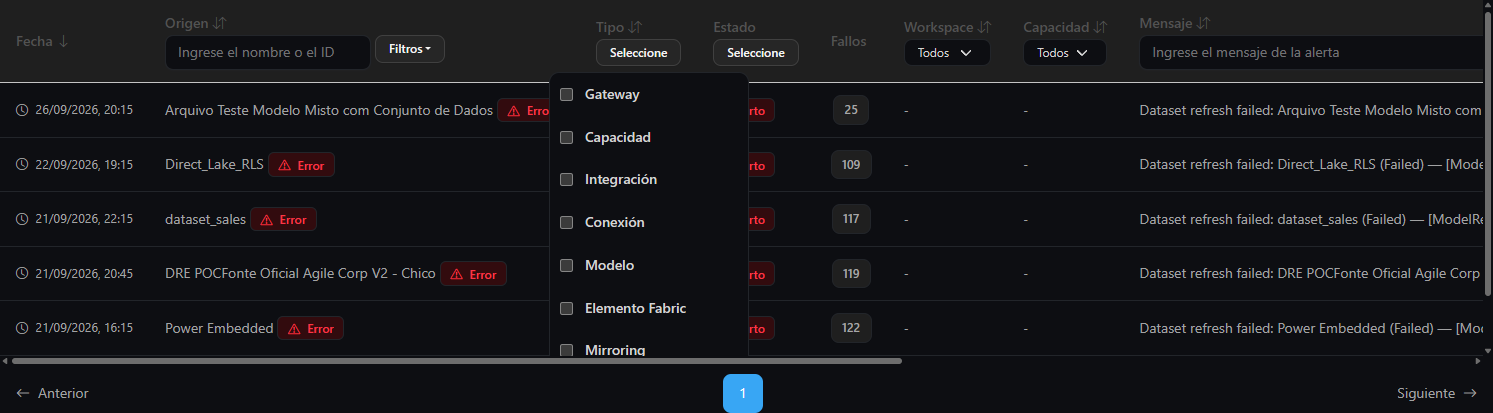
Selector de tipo de recurso
Cómo usar
- En el encabezado de la columna Tipo, haga clic en Seleccione.
- Marque uno o más tipos: Gateway, Capacidad, Integración, Conexión, Modelo, Elemento Fabric, Mirroring, Actualización de Datos o Estado de Fabric y Power BI.
- Haga clic fuera del selector para cerrarlo. Para volver a ver todos los tipos, desmarque todas las opciones.
Cómo funciona. Sin ningún tipo marcado, se muestran todos los tipos. El tipo Conexión reúne las alertas de Credenciales de fuentes de datos; el tipo Estado de Fabric y Power BI reúne las alertas de la pantalla Estado de Fabric y Power BI; el tipo Integración sigue disponible para consultar registros existentes.
Filtro de severidad (Errores o Informativos)
Qué es. El menú Filtros, junto al campo de búsqueda en el encabezado de la columna Origen, con las opciones Todos, Informativos y Errores.
Para qué sirve. Separar los fallos que exigen acción (errores) de los avisos informativos.
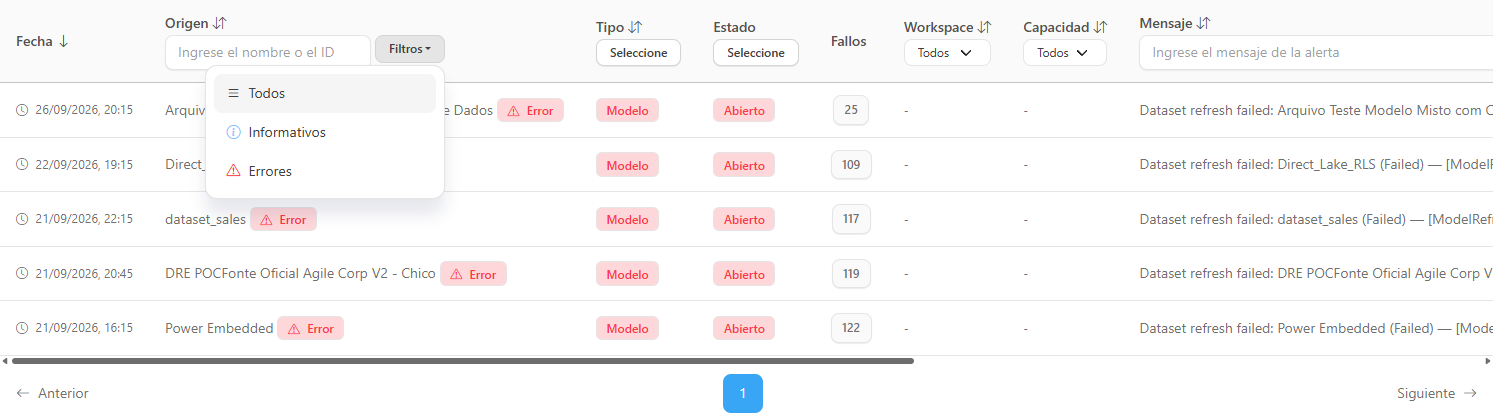
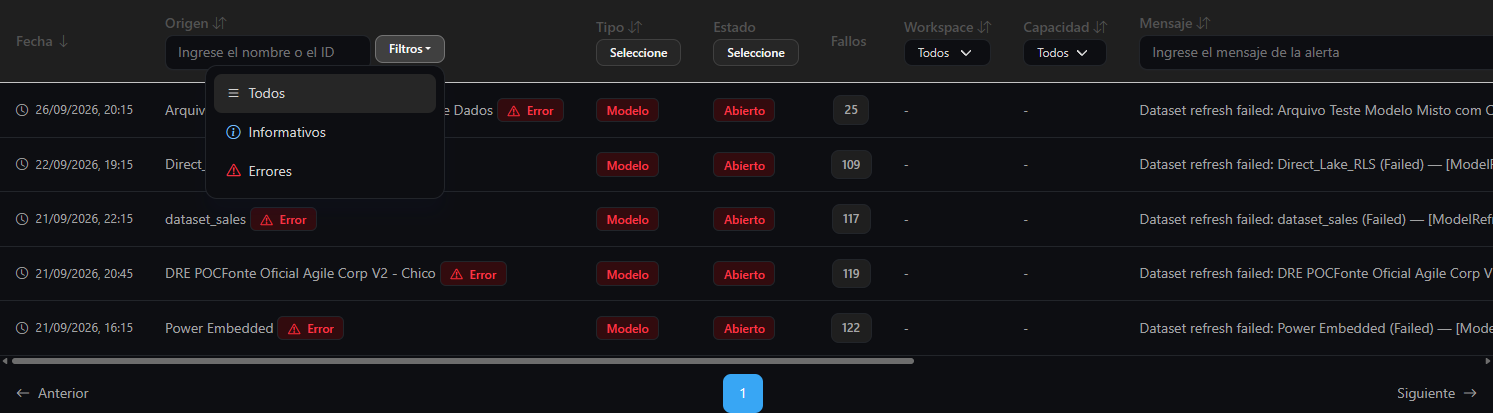
Menú de severidad de la columna Origen
Cómo usar
- En el encabezado de la columna Origen, haga clic en el botón Filtros.
- Elija Errores para ver solo los incidentes de error, Informativos para ver solo los informativos, o Todos para quitar el filtro. La opción activa queda resaltada.
Búsqueda por recurso y por mensaje
Qué es. Dos campos de texto en el encabezado de la lista: Ingrese el nombre o el ID de la alerta (columna Origen) e Ingrese el mensaje de la alerta (columna Mensaje).
Para qué sirve. Encontrar rápidamente las alertas de un recurso específico o todas las alertas con un mismo código de error.
Cómo usar
- Para localizar por el recurso afectado, escriba parte del nombre o el ID de la alerta en el campo Ingrese el nombre o el ID de la alerta.
- Para localizar por el contenido del error (un código de error, por ejemplo), escriba en el campo Ingrese el mensaje de la alerta. La búsqueda es parcial.
- Para deshacer la búsqueda, borre el texto del campo.
Filtros de workspace y de capacidad
Qué es. Dos listas en los encabezados de las columnas Workspace y Capacidad, rellenadas con los nombres reales de los workspaces y de las capacidades de la organización.
Para qué sirve. Descubrir si varios fallos (modelos, pipelines, gateways) tienen una causa común, por ejemplo una capacidad sobrecargada.
Cómo usar
- En el encabezado de la columna Workspace, elija el workspace en la lista. La opción Todos quita el filtro.
- Si desea restringir también por capacidad, elija la capacidad en la lista del encabezado de la columna Capacidad.
Cómo funciona. La selección filtra por el nombre del workspace o de la capacidad (la comparación es parcial: elegir un nombre también trae los que lo contienen). Las alertas de gateway y de capacidad no pertenecen a un workspace; por eso, al filtrar por workspace, dejan de aparecer.
Ordenamiento de las columnas
Qué es. Las columnas Fecha, Origen, Tipo, Workspace, Capacidad y Mensaje pueden ordenarse con un clic en el título. Una flecha indica la columna y el sentido actuales.
Para qué sirve. Agrupar visualmente las alertas de un mismo recurso, tipo o workspace, o llevar las más recientes a la parte superior.
Cómo usar
- Haga clic en el título de la columna. El primer clic ordena de forma descendente (flecha hacia abajo).
- Haga clic de nuevo en la misma columna para invertir el orden (flecha hacia arriba).
Cómo funciona. De forma predeterminada, la lista se ordena por Fecha, de la más reciente a la más antigua. Las columnas Estado, Fallos, Tasa de éxito y Últimas 5 ejecuciones no son ordenables.
Contador de fallos y modal "Fallas del incidente"
Qué es. El número de la columna Fallos indica cuántas veces ocurrió el fallo dentro del incidente. Al hacer clic en él, se abre el modal Fallas del incidente, con la línea de tiempo de cada ocurrencia (la apertura y cada reincidencia).
Para qué sirve. Entender la historia de un incidente: desde cuándo existe el problema, con qué frecuencia se repite y si el mensaje de error cambió con el tiempo (por ejemplo, de "credencial no válida" a "tiempo de espera excedido").
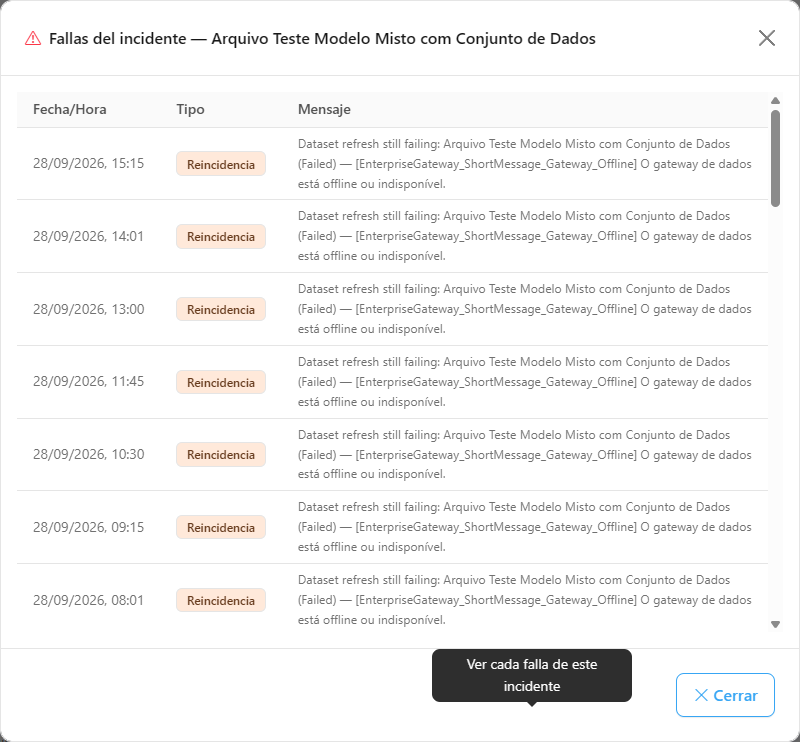
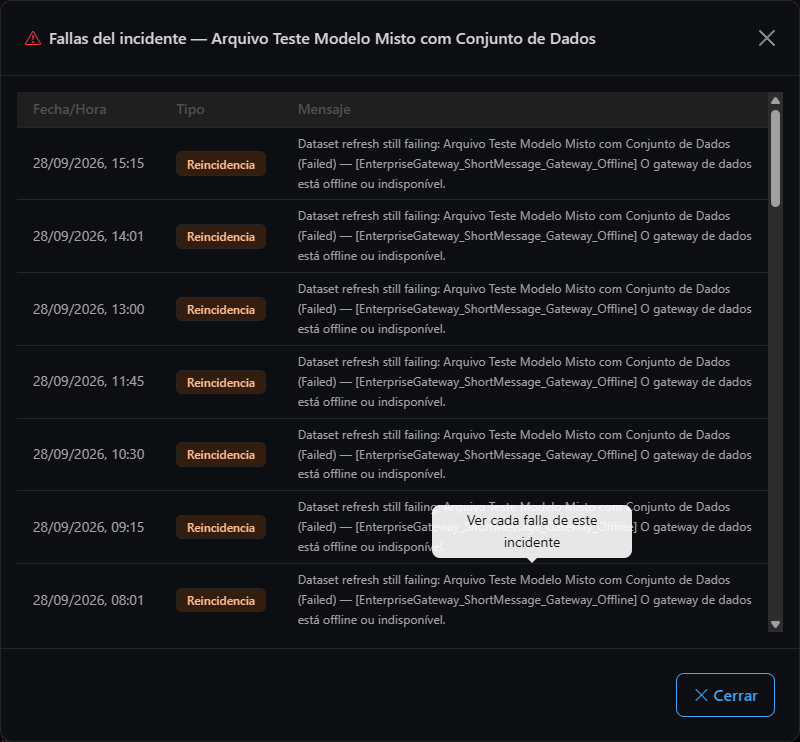
Modal "Fallas del incidente": apertura y reincidencias de un mismo incidente
Cómo usar
-
Profundice en la pantalla del recurso
Haga clic en Cerrar y vaya a la pantalla específica: Modelos Semánticos para las actualizaciones, Elementos Fabric para pipelines y notebooks, Gateways para la conectividad, Capacidades para el consumo, Fabric Mirroring o Actualización de Datos para los monitores, Credenciales de fuentes de datos para las conexiones.
Cómo funciona
| Columna del modal | Qué muestra |
|---|---|
| Fecha/Hora | Momento de la ocurrencia. |
| Tipo | Abierto (el primer fallo, que abrió el incidente) o Reincidencia. |
| Mensaje | Mensaje de error de esa ocurrencia. |
- En las filas Reincidencia, Resuelto y Datos no disponibles, la columna Fallos muestra "-", porque el contador pertenece a la fila Abierto del incidente.
- Si la carga falla, el modal muestra No se pudieron cargar las fallas de este incidente. y el botón Reintentar. Sin ocurrencias registradas, muestra No hay fallas registradas.
Acciones sobre un incidente
Las acciones están en el menú de acciones de la fila: haga clic con el botón derecho sobre la alerta (en el celular, toque el botón de tres puntos al final de la fila). Reconocer, Quitar reconocimiento, Asignar a... y Quitar responsable aparecen también en el modal de detalles, en la sección Flujo operativo. Silenciar y marcar como resuelto quedan solo en el menú de la fila y en la barra de acciones en lote.
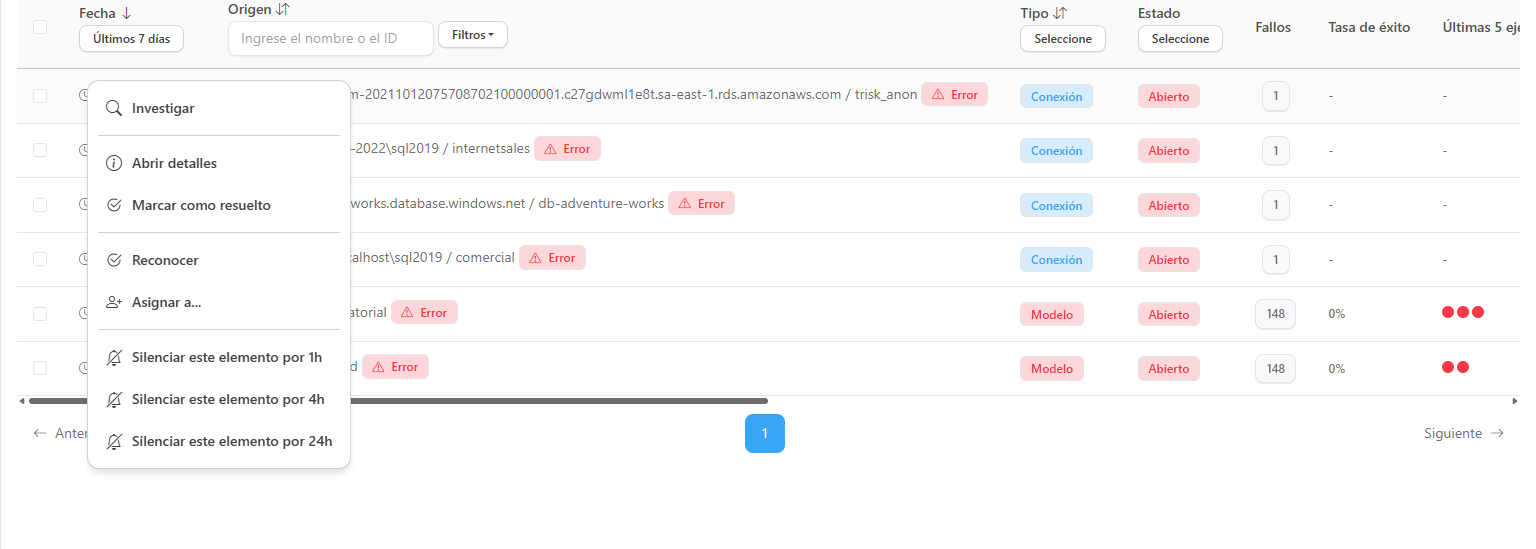
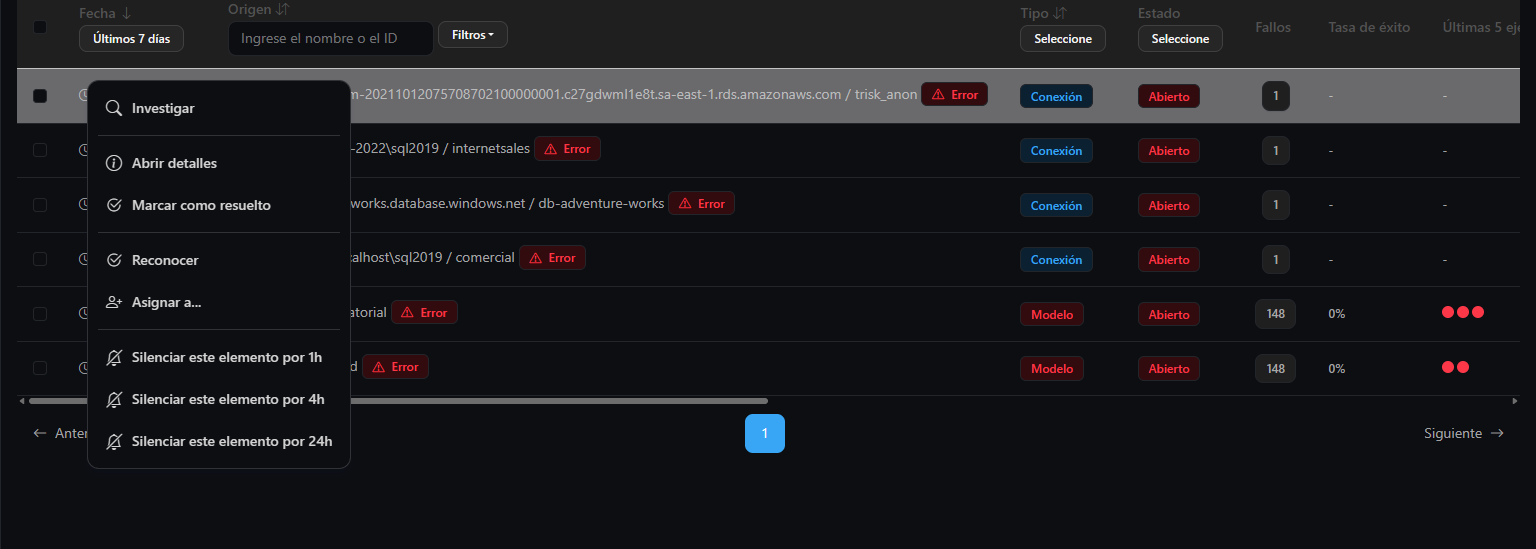
Menú de acciones (botón derecho) de un incidente abierto
| Elemento del menú | Cuándo aparece | Quién puede |
|---|---|---|
| Investigar | Alertas de severidad Error. Vea Investigar con IA. | Todos los perfiles (requiere la IA configurada). |
| Abrir detalles | Siempre. | Todos. |
| Marcar como resuelto | Incidentes aún no resueltos. | Todos. |
| Reconocer | Incidente abierto aún no reconocido. | Todos. |
| Quitar reconocimiento | Incidente abierto ya reconocido. | Todos. |
| Asignar a... | Siempre que el usuario es Administrador. Abre la búsqueda de usuarios. | Administradores. |
| Asignarme | Para quien no es Administrador (y aún no es el responsable). | Todos. |
| Quitar responsable | Cuando el incidente ya tiene responsable. | Quien puede asignar. |
| Silenciar este elemento por 1h / 4h / 24h | Incidentes no resueltos. | Administradores. |
Reconocer y quitar el reconocimiento
Qué es. El reconocimiento es el "lo estoy viendo": registra quién tomó conocimiento del incidente y cuándo. El incidente sigue Abierto (solo la resolución del recurso lo cierra), pero pasa a mostrar la insignia Reconocida.
Para qué sirve. Evitar trabajo duplicado en una guardia, alimentar el MTTA e impedir el escalado del incidente (vea Escalado).
Cómo usar
- Haga clic con el botón derecho en la alerta abierta y elija Reconocer.
- Para reconocer varias a la vez, marque las casillas de selección de las filas y use Reconocer seleccionados (N) en la barra que aparece sobre la tabla (o en el menú del botón derecho sobre una fila seleccionada).
- Para deshacer, use Quitar reconocimiento en el menú de la alerta.
Cómo funciona. Solo los incidentes abiertos pueden reconocerse. Cuando está configurado, reconocer dispara el evento "alerta reconocida" para los endpoints de Webhooks e ITSM.
Asignar un responsable
Qué es. Indica quién está atendiendo el incidente. El responsable aparece en la insignia Responsable: correo de la fila y en la sección Flujo operativo del modal de detalles.
Cómo usar
- Administradores: haga clic con el botón derecho en la alerta y elija Asignar a...; en el modal Asignar alerta, busque al usuario por nombre o correo y haga clic en él. También existe Quitar responsable.
- Demás perfiles: use Asignarme (asume el incidente) o Quitar responsable.
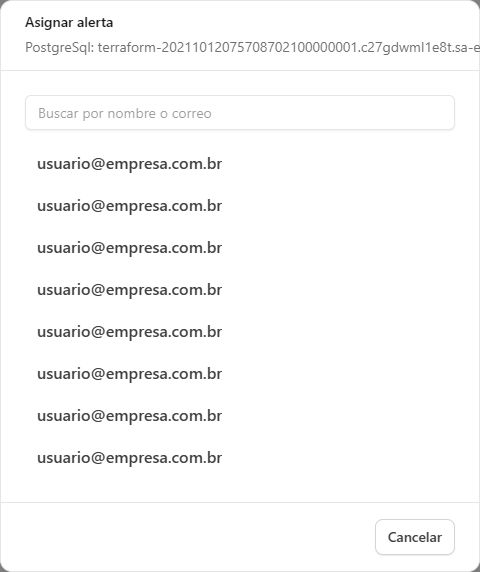
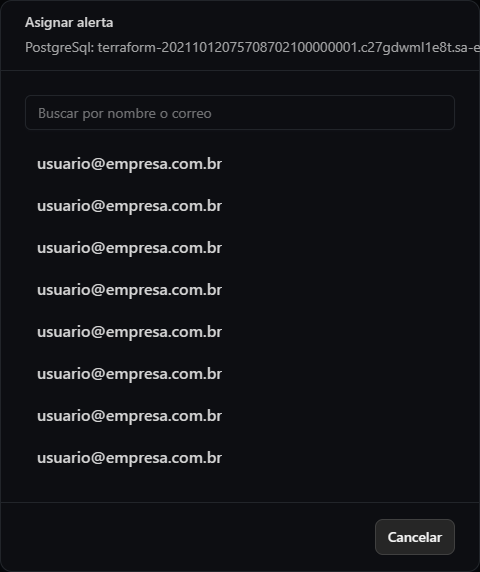
Modal "Asignar alerta"
Marcar como resuelto
Qué es. Cierra manualmente uno o varios incidentes. Un cuadro de confirmación explica que la alerta saldrá de la lista de abiertas y que, si el problema vuelve a ocurrir, se registrará como un nuevo incidente.
Cómo usar. Use Marcar como resuelto en el menú de la alerta o, para varias, marque las casillas de selección y haga clic en Marcar como resuelto en la barra de acciones en lote (Limpiar selección deshace la selección).
Comentar
Qué es. La pestaña Comentarios del modal Detalles de la alerta permite registrar anotaciones (hasta 2000 caracteres) visibles para quien accede a la alerta, con autor y fecha. La cantidad de comentarios aparece como insignia en la fila.
Cómo usar
- Abra el modal con Abrir detalles (menú de la alerta).
- En la pestaña Comentarios, escriba en el campo y haga clic en Comentar.
El modal tiene además las pestañas Detalles (flujo operativo, identificación, estado del incidente, fechas y correo, workspace y capacidad, mensaje con botón Copiar y la lista de Ocurrencias del incidente), Historial de fallos (desde cuándo falla, cantidad de fallos, última ejecución con éxito, tasa de éxito y ejecuciones seguidas con fallo) y, cuando existen alertas correlacionadas, Correlacionados.
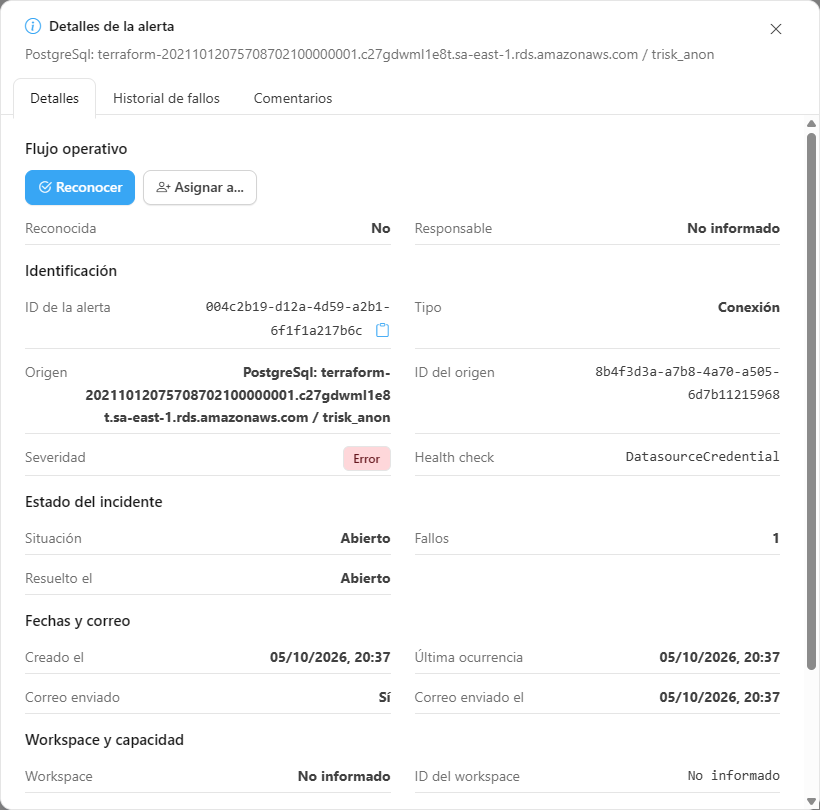
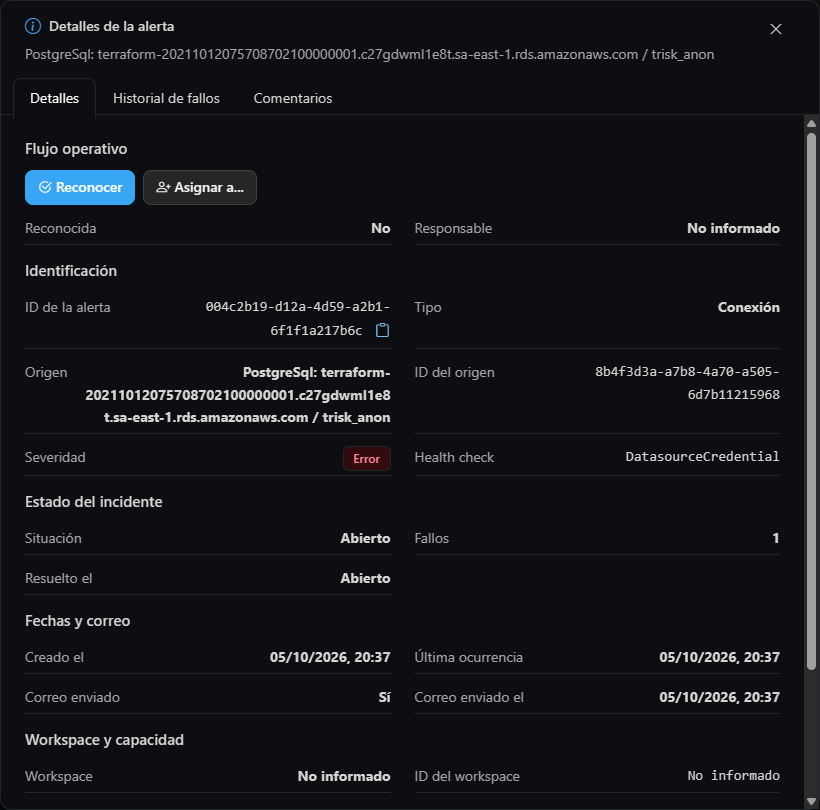
Modal "Detalles de la alerta"
Insignias del flujo operativo
Junto al nombre del origen, la lista muestra insignias que resumen la atención: Reconocida (con quién reconoció y cuándo, en la ayuda), Responsable, Silenciada (con la regla, en la ayuda), Escalada, la cantidad de comentarios y de alertas correlacionadas y, en las alertas hijas, Ver causa raíz.
Silenciar
Qué es. Un silenciamiento suspende, por un tiempo, los correos y las notificaciones externas (Teams, Slack, Telegram, webhooks e ITSM) de las alertas que coinciden con una regla. Las alertas siguen registradas en la pantalla; solo dejan de avisar.
Para qué sirve. Evitar ruido durante un mantenimiento planificado o mientras se atiende un fallo conocido. Exclusivo para Administradores.
Cómo usar
- Silenciamiento rápido: en el menú de la alerta, elija Silenciar este elemento por 1h, por 4h o por 24h. Crea una regla para ese elemento (origen), comenzando ahora.
- Reglas completas: haga clic en Silenciamiento y escalado (justo debajo de las pestañas, a la derecha, visible en las dos) y use la pestaña Reglas de silenciamiento.
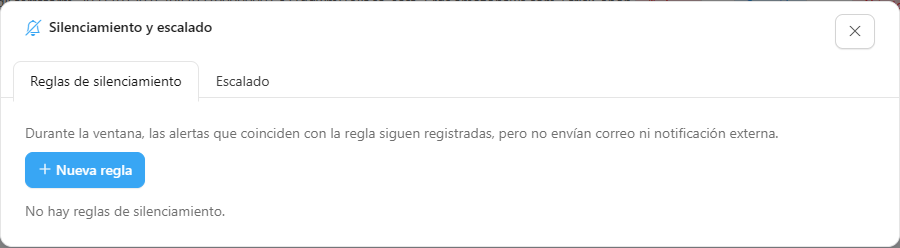
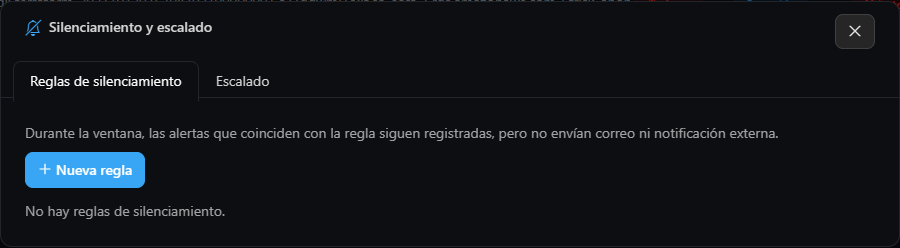
Modal "Silenciamiento y escalado": reglas de silenciamiento
Campos de una regla
| Campo | Descripción |
|---|---|
| Nombre | Identificación de la regla (hasta 200 caracteres). |
| Alcance | Todas las alertas o un Elemento específico (cuando se crea con el silenciamiento rápido). En Todas las alertas, es posible restringir por Tipo de origen (predeterminado Cualquier tipo) y por Workspace (predeterminado Cualquier workspace). |
| Período | Inicio y fin de la ventana (fecha y hora locales). El fin debe ser posterior al inicio. |
| Motivo (opcional) | Justificación (hasta 1000 caracteres). |
| Regla activa | Activa o desactiva la regla sin eliminarla. |
La lista muestra el Estado de cada regla: Activa ahora, Programada, Expirada o Desactivada, con las acciones Editar regla y Eliminar regla (eliminar hace que las alertas cubiertas vuelvan a notificar).
Cómo funciona
- Una regla vale entre el inicio y el fin, siempre que esté activa. Todos los filtros rellenados deben coincidir; un filtro vacío significa "cualquiera". Una regla de workspace nunca coincide con alertas sin workspace (gateways y capacidades).
- Si varias reglas coinciden, vale la más específica (con más filtros).
- Un incidente que ya estaba silenciado cuando se abrió sigue en silencio hasta el final (sin aviso de resolución), y una alerta silenciada no se escala.
Escalado
Qué es. Una política de la organización que avisa a personas específicas cuando un incidente de error abierto queda sin reconocer durante un tiempo definido. Exclusivo para Administradores, en la pestaña Escalado del modal Silenciamiento y escalado.
Cómo configurar
- Abra Silenciamiento y escalado y vaya a la pestaña Escalado.
- Active Escalar incidentes sin reconocer.
- Indique los Minutos hasta escalar (entre 5 y 10080; el valor predeterminado es 60).
- Elija los Destinatarios: usuarios de la organización (Añadir usuario...) y Correos sueltos (escriba y pulse Enter). Como máximo 5 destinatarios, sumando usuarios y correos.
- Guarde. Para habilitar, se requiere al menos un destinatario.
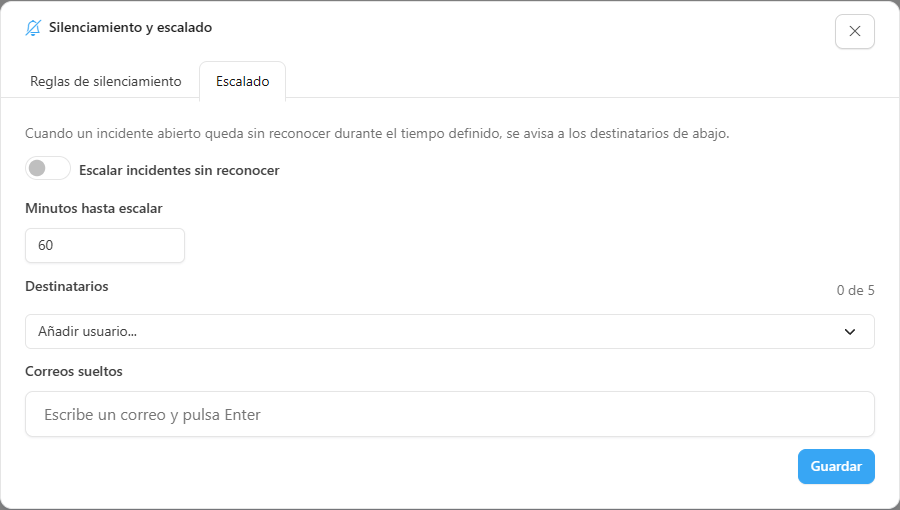
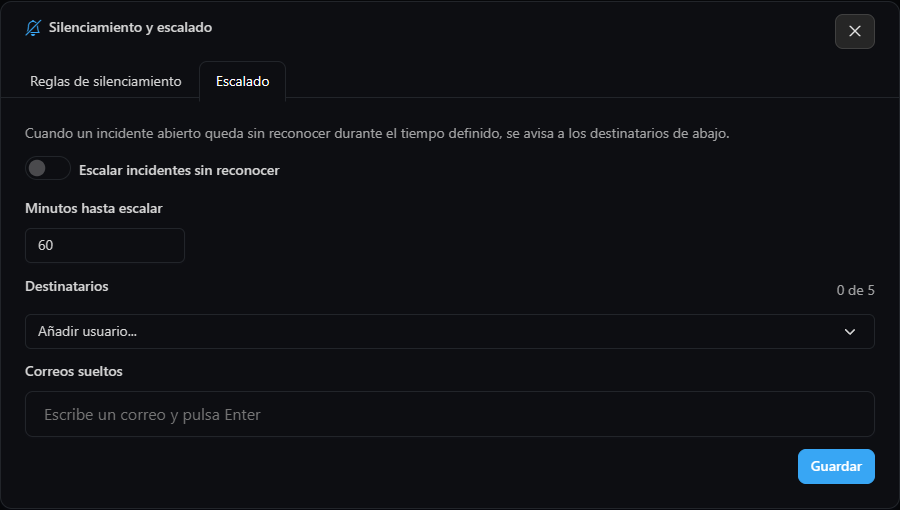
Política de escalado
Cómo funciona
- La verificación se ejecuta cada 5 minutos. Un incidente se escala una sola vez: si es de severidad Error, lleva abierto al menos el tiempo definido y no fue reconocido ni silenciado.
- El escalado envía un correo a los destinatarios de la política (con el tiempo abierto y la cantidad de alertas correlacionadas), marca el incidente como Escalada y dispara el evento "alerta escalada" de los endpoints de Webhooks e ITSM.
- Reconocer el incidente antes del plazo evita el escalado. Las alertas hijas de un incidente causa aún abierto no se escalan: quien escala es la causa (vea la sección siguiente).
Correlación de incidentes
Para no generar una avalancha de avisos por una única causa, Power Monitor vincula, de forma conservadora, un incidente nuevo a un incidente causa aún abierto cuando existe una relación definitiva:
- Gateway fuera de servicio y fallo de actualización de un modelo semántico que usa ese gateway.
- Capacidad fuera de servicio (o Datos no disponibles) y fallo de un modelo semántico o de un elemento de Fabric en un workspace de esa capacidad.
El incidente causa debe estar abierto y haberse abierto antes (o junto) que el hijo. El hijo no envía correo propio (el aviso de la causa ya cubre el incidente), muestra la insignia Ver causa raíz y aparece en la pestaña Correlacionados del modal de detalles de la causa, que muestra la cantidad de correlacionados. Ante la duda, Power Monitor no correlaciona.
Investigar con IA
Qué es. El elemento Investigar del menú del botón derecho de una alerta de Error abre el modal Investigación de la alerta, con el dossier técnico (mensaje, ocurrencias del incidente, historial del origen en los últimos días, tiempo promedio de recuperación, otros incidentes abiertos del mismo tipo, workspace o capacidad) y un análisis por IA que explica la causa probable y sugiere próximos pasos.
Cómo usar. Haga clic con el botón derecho en una alerta de error y elija Investigar. Si la IA aún no está configurada (vea Configuración › IA) o se alcanzó el límite de gasto, el elemento aparece deshabilitado y la ayuda explica el motivo. Las alertas informativas no tienen Investigar.
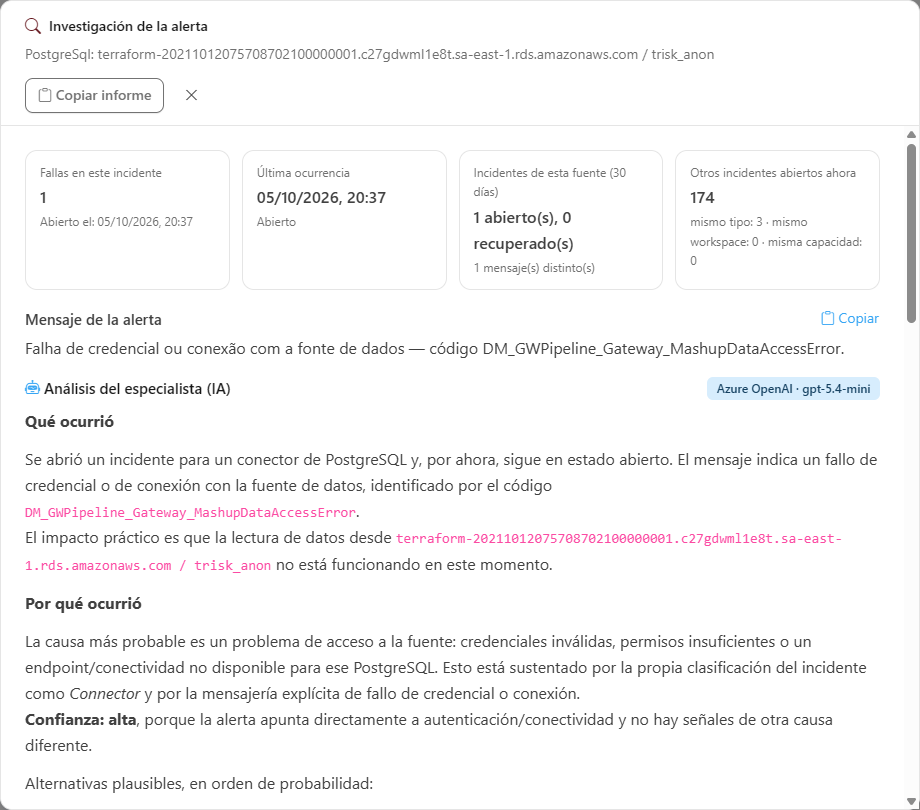
Modal "Investigación de la alerta"
Notificaciones y canales
Configuración de quién recibe las notificaciones
Las notificaciones de apertura, reincidencia y resolución no se configuran en esta pantalla, sino en Configuración. Un Administrador define los canales (correo, Microsoft Teams, Slack, Telegram, además de webhooks e ITSM) en Configuración › Alertas y, en Configuración › Notificaciones, activa o desactiva cada tipo de notificación, filtra los fallos de modelos semánticos y elementos de Fabric por criticidad, activa el aviso al creador del artefacto y envía un correo de prueba. Vea Notificaciones, Configuración › Notificaciones y Configuración.
Reglas y comportamiento
De dónde vienen las alertas
| Tipo | Cuándo se abre un incidente | Cuándo se resuelve | Frecuencia de verificación |
|---|---|---|---|
| Gateway | El gateway queda fuera de línea o inaccesible. | El gateway vuelve a estar en línea. | Cada 5 minutos (cuando el monitoreo de gateways está activo). |
| Capacidad | La capacidad queda no disponible, el uso alcanza el límite configurado, el uso en segundo plano es elevado, la capacidad está encendida fuera de la ventana esperada o el costo diario supera el límite definido. También registra el aviso de Datos no disponibles. | La capacidad vuelve al estado normal. | Cada 5 minutos, junto con la recolección de consumo (cuando el monitoreo de la capacidad está activo). |
| Modelo | La actualización (refresh) más reciente de un modelo semántico falla, se cancela o el refresh está deshabilitado. | Una actualización posterior concluye con éxito. | Cada 15 minutos (cuando el monitoreo de modelos semánticos está activo). |
| Elemento Fabric | La ejecución más reciente de un DataPipeline, CopyJob, Notebook, Dataflow Gen2 o del refresh de las Materialized Lake Views de un lakehouse (tipo Materialized Lake Views (Lakehouse), vea Materialized Lake Views) no concluyó con éxito (falló, se canceló o aún estaba en curso en la verificación). | Una ejecución posterior concluye con éxito. | Cada 2 horas (cuando el monitoreo de elementos de Fabric está activo). |
| Mirroring | Una base de datos reflejada monitoreada queda interrumpida o con retraso. | La replicación vuelve a la normalidad. | Según la programación de cada monitor. |
| Actualización de Datos | Una tabla monitoreada queda con los datos retrasados más allá del límite configurado. | Los datos vuelven a estar al día. | Según la programación de cada monitor. |
| Estado de Fabric y Power BI | Microsoft Fabric o Power BI queda con Degradación o Interrupción confirmada en dos lecturas seguidas (una alerta por producto; vea Estado de Fabric y Power BI). Dispara la notificación Estado del Servicio Microsoft Fabric / Power BI. | El producto vuelve a Normal (o Informativo). | Cada 5 minutos. |
| Conexión | La credencial de una fuente de datos se verifica y presenta un fallo (vea Credenciales de fuentes de datos). | La credencial vuelve a funcionar en la verificación siguiente. | Según la recolección de credenciales (cuando está activada). |
El tipo Integración sigue disponible en el filtro para consultar registros existentes.
Las anomalías de consumo y las desviaciones de tiempo de ejecución no aparecen en esta lista: tienen pantallas propias (Anomalías de Consumo y Tiempo Medio de Ejecución) y notificaciones propias. Para seguir la disponibilidad y el tiempo de respuesta a lo largo de los meses, vea el Informe de SLA.
Una fila por incidente
Mientras un recurso sigue con problema, Power Monitor no abre una alerta nueva en cada verificación. En su lugar:
- El primer fallo crea la fila con estado Abierto y contador de Fallos igual a 1.
- Si el problema persiste, se registra una reincidencia (para gateways, capacidades, modelos y elementos de Fabric, la primera tras 30 minutos y las siguientes cada 1 hora) y el contador de la fila Abierto aumenta.
- Cuando el recurso se recupera, la fila cambia a Resuelto y deja de aparecer en la vista predeterminada.
- Un fallo que ocurra después de la resolución abre un incidente nuevo.
Notificaciones
Además de aparecer en esta pantalla, un incidente genera notificaciones:
- Apertura: una notificación cuando el incidente se abre.
- Resolución: una notificación de Alerta Resuelta cuando el incidente se cierra.
- Reincidencias:
- Gateways, modelos semánticos y elementos de Fabric: las reincidencias no generan un nuevo correo; se suman al contador de Fallos y aparecen en el Checklist Cada Hora.
- Capacidades (no disponible o con uso por encima del límite): las reincidencias generan recordatorios por correo (y en los canales configurados) mientras el problema continúe: el primero unos 30 minutos después de la apertura y, luego, como máximo uno por hora. Para el uso en segundo plano, el envío es como máximo uno por día para cada franja de uso (50–69%, 70–79%, 80–98% y 100% o más).
- Mirroring y Actualización de Datos: cada monitor tiene su propio intervalo de reenvío (de 1 a 24 horas); los reenvíos llegan identificados como Recordatorio.
- Datos no disponibles: un único aviso por episodio, sin notificación de resolución.
- Escalado: correo a los destinatarios de la política, cuando el incidente queda sin reconocer (vea Escalado).
- Silenciamiento y correlación: los incidentes silenciados o correlacionados con una causa abierta no envían correo ni mensajes en los canales, pero siguen en la pantalla.
- Filtros por criticidad: para fallos de modelos semánticos y de elementos de Fabric, el administrador puede limitar las notificaciones por criticidad del workspace, criticidad del elemento, tipo de elemento de Fabric o elementos específicos. Un incidente filtrado sigue apareciendo en esta pantalla con normalidad; solo deja de generar correo y mensajes en Teams, Slack y Telegram.
- Aviso al creador: opcionalmente, el creador del modelo semántico o del elemento de Fabric recibe un correo en la apertura del incidente de fallo, aunque no sea destinatario de las alertas.
- Webhooks e ITSM: los endpoints configurados en Configuración › Alertas reciben los eventos de alerta abierta, recuperada, escalada y reconocida (vea Webhooks e ITSM).
Canales. Las notificaciones se envían por correo (por el servidor predeterminado de Power Monitor o por un servidor SMTP propio de la organización) y también pueden enviarse a canales de Microsoft Teams, de Slack y chats de Telegram. De forma predeterminada, cada canal recibe todos los tipos de alerta; es posible desmarcar los tipos no deseados por canal. Esta configuración está en Configuración › Alertas (solo administradores).
Destinatarios de correo. De forma predeterminada, los administradores reciben las alertas. Cuando hay vínculos de usuario con workspaces marcados con Recibe alertas, las alertas de ese workspace van a las personas vinculadas (incluidos usuarios que no son administradores); las alertas sin workspace, como las de gateway y capacidad, van a todos los destinatarios elegibles. Vea Configuración › Notificaciones.
Desactivar un tipo de notificación o filtrarlo en Configuración › Notificaciones solo interrumpe el envío de los mensajes. Los incidentes siguen registrándose y mostrándose en esta pantalla.
Mensajes de error
Para modelos semánticos, el mensaje incluye el código de error devuelto por Power BI seguido de una explicación (por ejemplo, credenciales vencidas, gateway inaccesible o límite de capacidad excedido). Para elementos de Fabric, el mensaje incluye el código y el texto de error devueltos por Fabric, limitados a 300 caracteres en la lista. Los mensajes de resolución no traen error.
Preguntas frecuentes
Ocurrió un error en Fabric, pero ninguna alerta aparece aquí. ¿Por qué?
Verifique:
- si el monitoreo de ese tipo de recurso está activado en Configuración › Monitoreo (sección Monitoreo por Recurso, para modelos semánticos, elementos de Fabric y gateways);
- si el workspace del elemento está marcado como monitoreado y si Power Monitor tiene acceso a él;
- el intervalo de verificación: los elementos de Fabric se verifican cada 2 horas, por lo que un fallo reciente puede no haberse leído aún;
- los filtros de la pantalla: de forma predeterminada, solo aparecen las alertas Abiertas de los últimos 7 días. Si el recurso ya se recuperó, la alerta estará como Resuelto;
- su alcance de workspaces: los usuarios con visibilidad restringida no ven alertas de workspaces fuera de su alcance.
¿Por qué la columna Fallos muestra un número mayor que 1?
Porque el mismo incidente se repitió. En lugar de crear una fila nueva en cada verificación, Power Monitor suma las reincidencias en la fila del incidente abierto. Haga clic en el número para ver cada ocurrencia.
Recibí el correo de apertura, pero no recibí más correos mientras el problema continuaba. ¿Es correcto?
Para gateways, modelos semánticos y elementos de Fabric, sí: el correo se envía una vez en la apertura y otra en la resolución (Alerta Resuelta). Las reincidencias quedan registradas en esta pantalla y aparecen en el Checklist Cada Hora. Las excepciones son:
- Capacidades no disponibles o con uso por encima del límite: reciben recordatorios por correo mientras el problema continúe (el primero unos 30 minutos después de la apertura y luego como máximo uno por hora); el uso en segundo plano genera como máximo un correo por día para cada franja de uso.
- Mirroring y Actualización de Datos: reenvían recordatorios según el intervalo configurado en cada monitor.
- Escalado: si está habilitado y nadie reconoce el incidente a tiempo, los destinatarios de la política reciben un correo adicional.
El incidente aparece aquí, pero no recibí ningún correo. ¿Por qué?
Verifique en Configuración › Notificaciones si el tipo de alerta está activado para usted y si la tarjeta tiene la insignia Filtro activo: los fallos de modelos semánticos y de elementos de Fabric que no cumplen los filtros por criticidad siguen apareciendo en esta pantalla, pero no generan correo ni mensajes en los canales. Revise también si la alerta tiene la insignia Silenciada (había una regla de silenciamiento activa), si fue correlacionada con una causa abierta (el aviso es el de la causa) y si el workspace del recurso está en su alcance de Recibe alertas (vea Configuración › Notificaciones).
Las tarjetas de la parte superior no cambian cuando aplico filtros. ¿Es un problema?
No. Las tarjetas de fallos y los totalizadores Informativos y Errores muestran el estado actual de todo el entorno (dentro de su alcance de acceso), a propósito. Los filtros afectan solo a la lista, y el período afecta a la lista y a la tarjeta Métricas de operación.
¿Qué significa el estado "Datos no disponibles"?
Que Power Monitor estuvo más de 45 minutos sin poder leer datos de consumo recientes de una capacidad, normalmente porque fue pausada o porque la fuente de métricas está temporalmente sin datos. No es, necesariamente, un fallo de la capacidad. El aviso se cierra automáticamente cuando los datos vuelven a llegar.
¿Reconocer una alerta la resuelve?
No. El reconocimiento solo indica que alguien está al tanto y atendiendo (e impide el escalado). El incidente solo pasa a Resuelto cuando el recurso se recupera o cuando alguien usa Marcar como resuelto.
No veo los botones de silenciamiento y escalado. ¿Por qué?
Silenciar, crear reglas y configurar el escalado son acciones exclusivas de Administradores. Los demás perfiles pueden reconocer, comentar, asignarse a sí mismos y marcar como resuelto.
El elemento "Investigar" está deshabilitado.
El análisis por IA exige que la IA esté configurada en la organización y que no se haya alcanzado el límite de gasto. Pase el mouse sobre el elemento para ver el motivo. Vea Configuración › IA.
Páginas relacionadas
- Visión general del Monitoreo
- Informe de SLA
- Credenciales de fuentes de datos
- Modelos Semánticos
- Elementos Fabric
- Gateways
- Capacidades
- Actualización de Datos
- Fabric Mirroring
- Configuración › Alertas (canales, webhooks y claves de API)
- Configuración › Notificaciones
- Configuración
- Dashboard de Monitoreo