

"¿Cuánto le cuesta Power BI a cada área?" es una pregunta simple que casi nadie logra responder. La factura de Azure muestra el costo de la capacidad completa; la Capacity Metrics App muestra el consumo en Capacity Units. Nadie une las dos cosas.
Power Monitor las une. Y convierte el costo en decisiones.
Dashboard de Costo de Capacidad
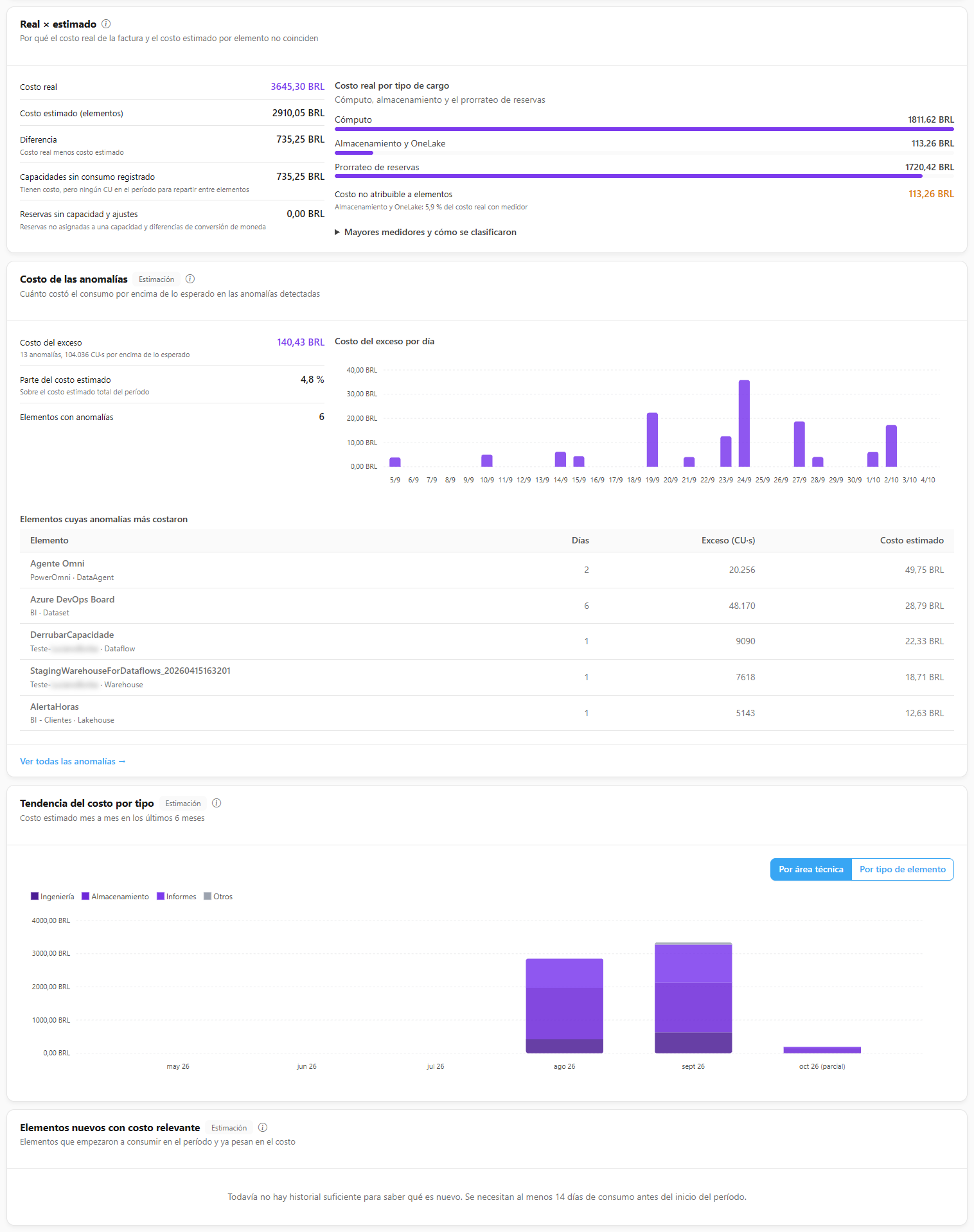
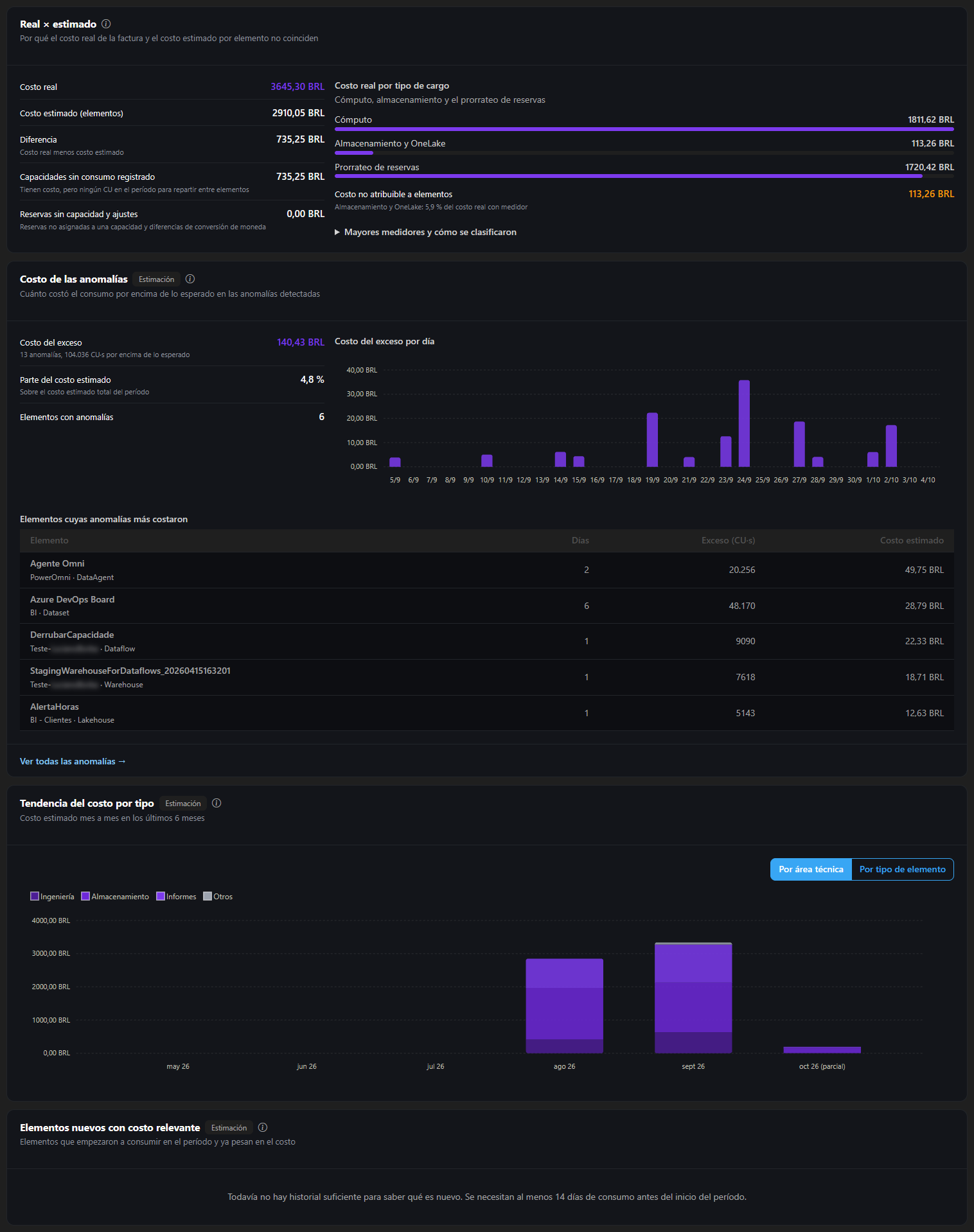
Costo de Capacidad: visión general y análisis
- Costo real, no estimado: el costo de cada capacidad leído de Azure Cost Management, día a día y por medidor (cómputo, almacenamiento y otros), en la moneda de su organización.
- Chargeback y showback: la estimación del costo de cada workspace, área de negocio, elemento y usuario, prorrateado según el consumo de Capacity Units. Cada área ve cuánto cuesta.
- Costo por visualización y costo de las fallas: cuánto cuesta cada acceso a un informe y cuánto se gastó en actualizaciones que fallaron.
- Reservas bajo control: qué reservas están activas, para qué capacidad, cuándo vencen y cuánto del uso real cubren.
- Presupuesto y cierre del mes: defina el presupuesto de cada capacidad, siga el cierre del mes y vea el costo proyectado para el próximo período.
- Costo no atribuido: lo que no se puede prorratear aparece por separado, sin distorsionar los números.
- Alertas de costo: reciba un correo cuando el costo de un día supere el promedio reciente más allá del umbral que usted defina.


Presupuesto mensual de la capacidad
Dónde ahorrar
Más que mostrar el gasto, el dashboard señala qué hacer:
- Horas ociosas: el uso promedio de cada capacidad por día de la semana y hora, y cuánto se podría ahorrar pausándola en las horas sin actividad (considerando lo que ya está cubierto por una reserva).
- SKU y horario laboral: si la capacidad está sobredimensionada o podría funcionar solo en el horario de uso.
- Riesgo de throttling: dónde el consumo se acerca al límite y la experiencia del usuario está en riesgo.
- Ahorro con automatizaciones: cuánto ya ahorraron las pausas programadas y el escalado automático de Power Monitor.
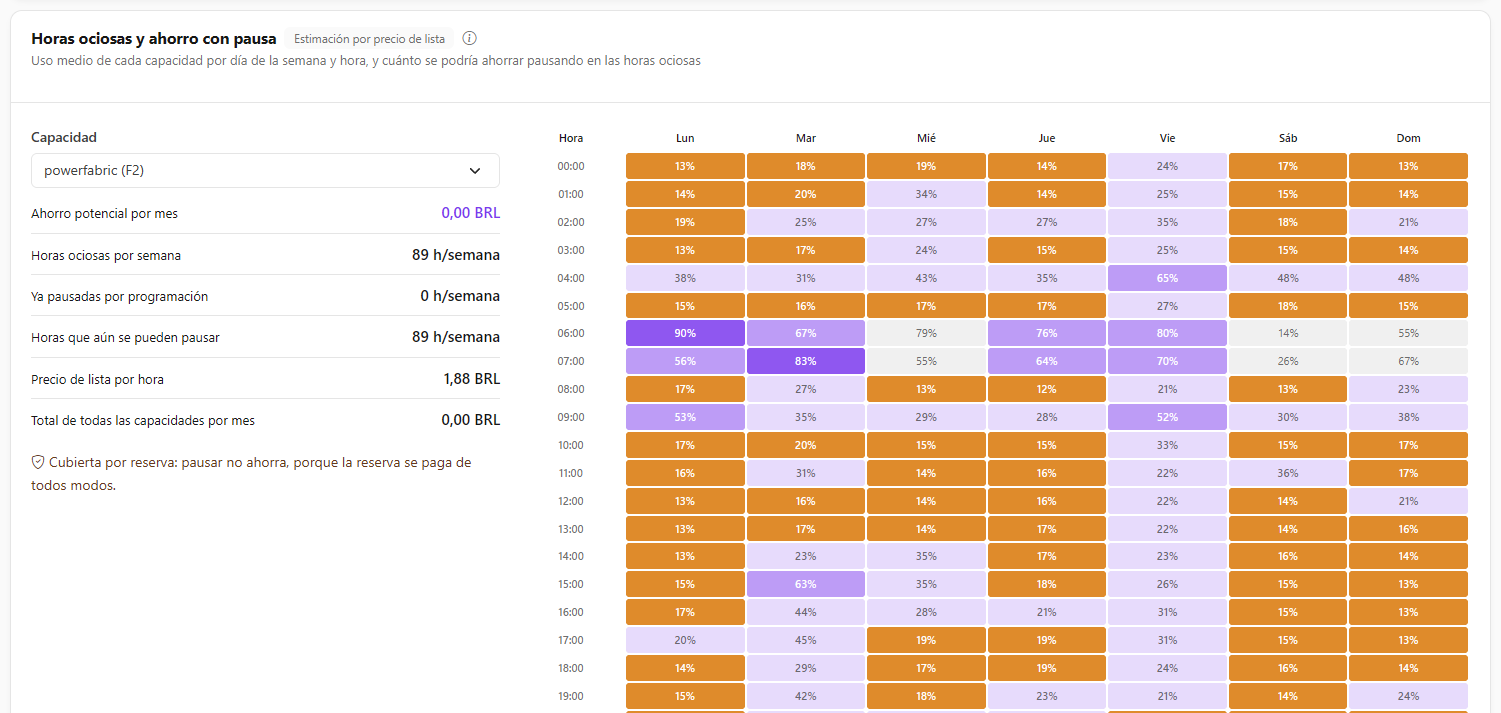
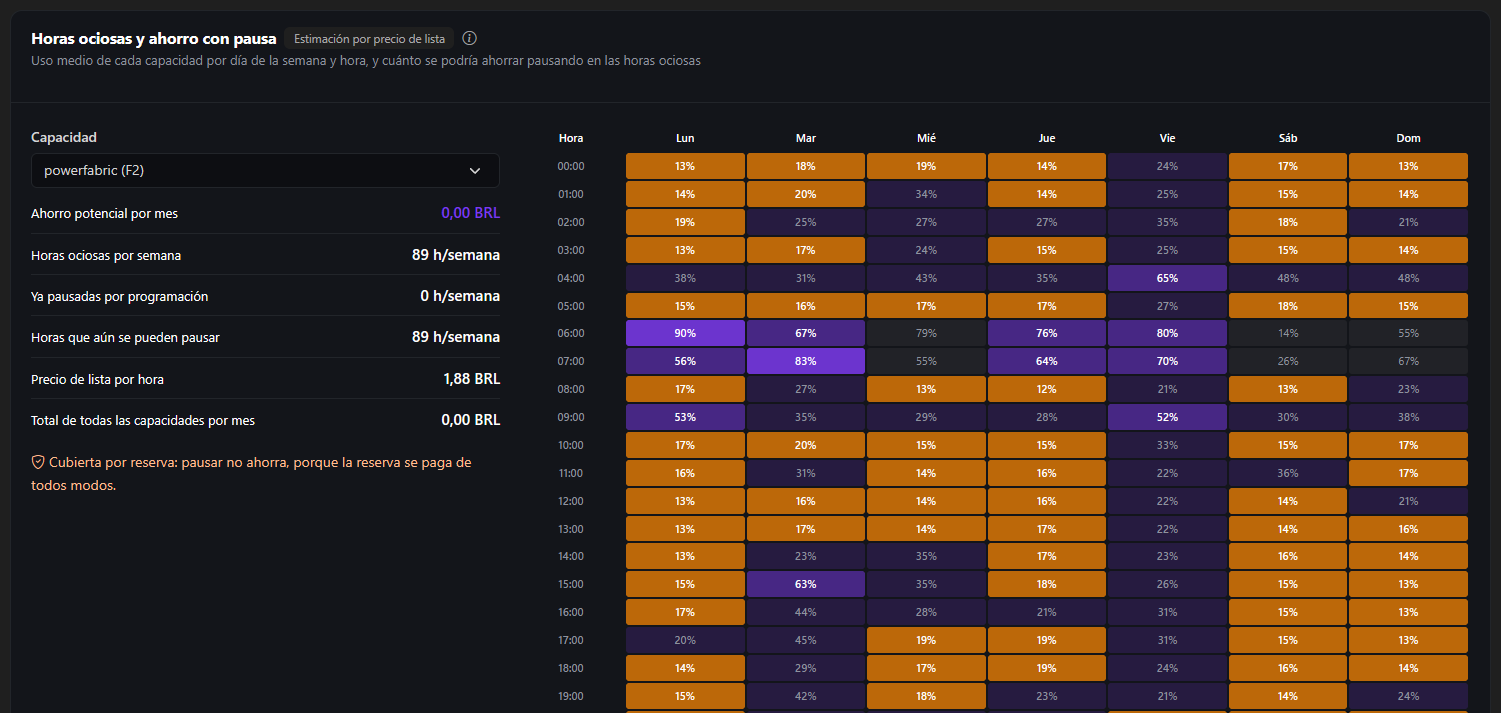
Horas ociosas y ahorro posible con pausa
El costo real requiere que Power Monitor tenga permiso de lectura de costos en las suscripciones de Azure (rol Cost Management Reader), que se concede con pocos clics en Configuración › Permisos adicionales.
Los otros dashboards
| Dashboard | Para quién y para qué |
|---|---|
| Dashboard de Capacidad | Vista ejecutiva del consumo y la salud de las capacidades, hoy frente a ayer, mayores consumidores y explicación por IA |
| Visión General de Capacidades | Cómo se distribuyen workspaces, usuarios, artefactos y crecimiento entre las capacidades |
| Dashboard de Eficiencia | Dónde el entorno desperdicia capacidad y qué optimizar |
| Panel de Visualizaciones | Adopción: quién usa qué, cuándo y desde dónde, y los informes que nadie abre |
| Panel de Permisos | Quién tiene acceso a qué, hallazgos de riesgo y revisión de accesos |
| Dashboard de Gobernanza | Inventario, metadatos de gobernanza y puntos de atención del entorno |
| Actualizaciones de Artefactos | Salud de las actualizaciones de modelos, pipelines, notebooks y dataflows a lo largo del tiempo |
| Dashboard de Monitoreo | Pantalla para TV, con el estado del entorno en tiempo real para el equipo de operación |
Los dashboards ejecutivos, como los de Capacidad, Gobernanza y Permisos, se pueden exportar en PDF o PNG para llevarlos a la reunión.
Por qué es importante
- FinOps de verdad: costo real, prorrateado según quién consume, con presupuesto y alerta.
- Conversaciones con la dirección basadas en números: cada área sabe cuánto cuesta y por qué.
- Ahorro que se ve en la factura: pausar las horas ociosas, ajustar el SKU y aprovechar bien las reservas reduce el costo mes a mes.
Páginas relacionadas
- Costo de Capacidad: todas las secciones, filtros y alertas, paso a paso
- Gobernanza de Capacidad: pausa, reanudación y cambio de SKU programados y escalado automático
- Licencias de Power BI