

La pantalla Fabric Mirroring (título en la página: Monitoreo de Mirroring) verifica si las mirrored databases de Microsoft Fabric realmente están replicando los datos del origen. Para cada base monitoreada, Power Monitor consulta periódicamente el estado del mirroring y el estado de cada tabla reflejada, calcula el retraso de replicación y avisa por correo electrónico cuando la replicación se pausa o se detiene, cuando una tabla falla o cuando el retraso supera el límite configurado.
Cómo acceder: menú Monitoreo › Fabric Mirroring.
Quién puede acceder: todos los perfiles ven la pantalla y las sincronizaciones. Crear, editar, activar/desactivar, eliminar, "Verificar ahora" y "Enviar alerta" son acciones exclusivas de los Administradores. Como las demás pantallas, esta página se puede bloquear para usuarios específicos en la gestión de usuarios.
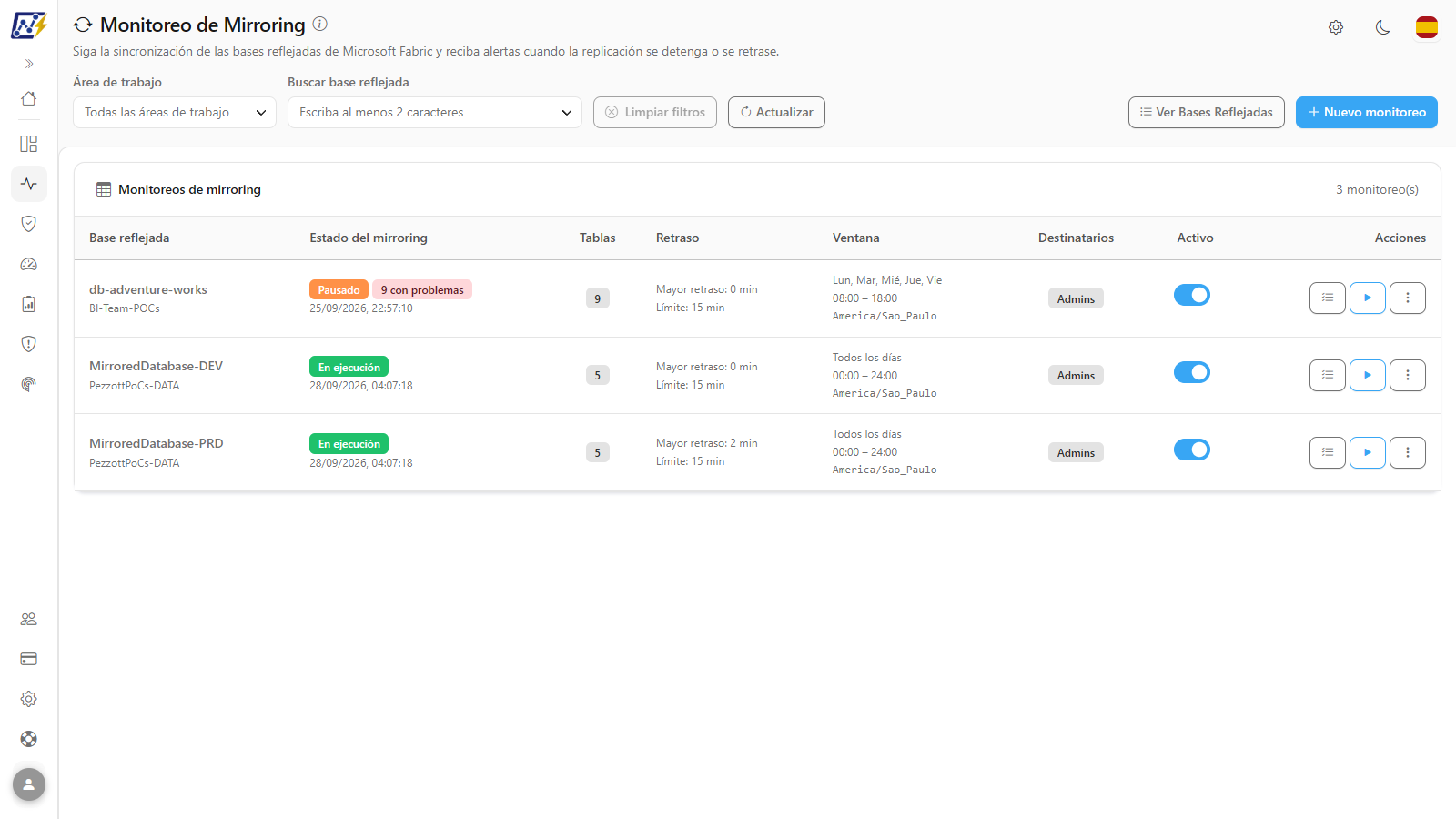
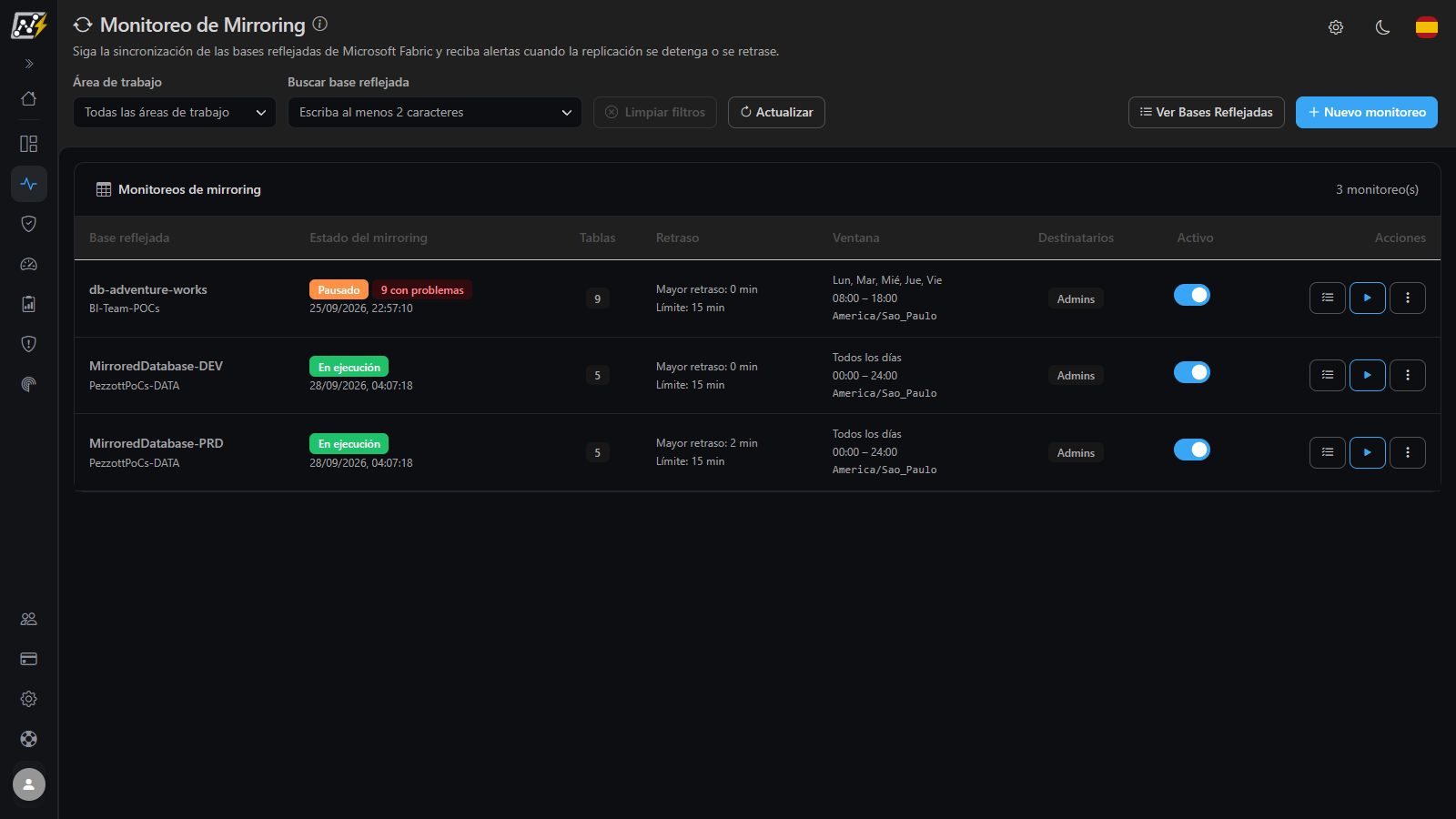
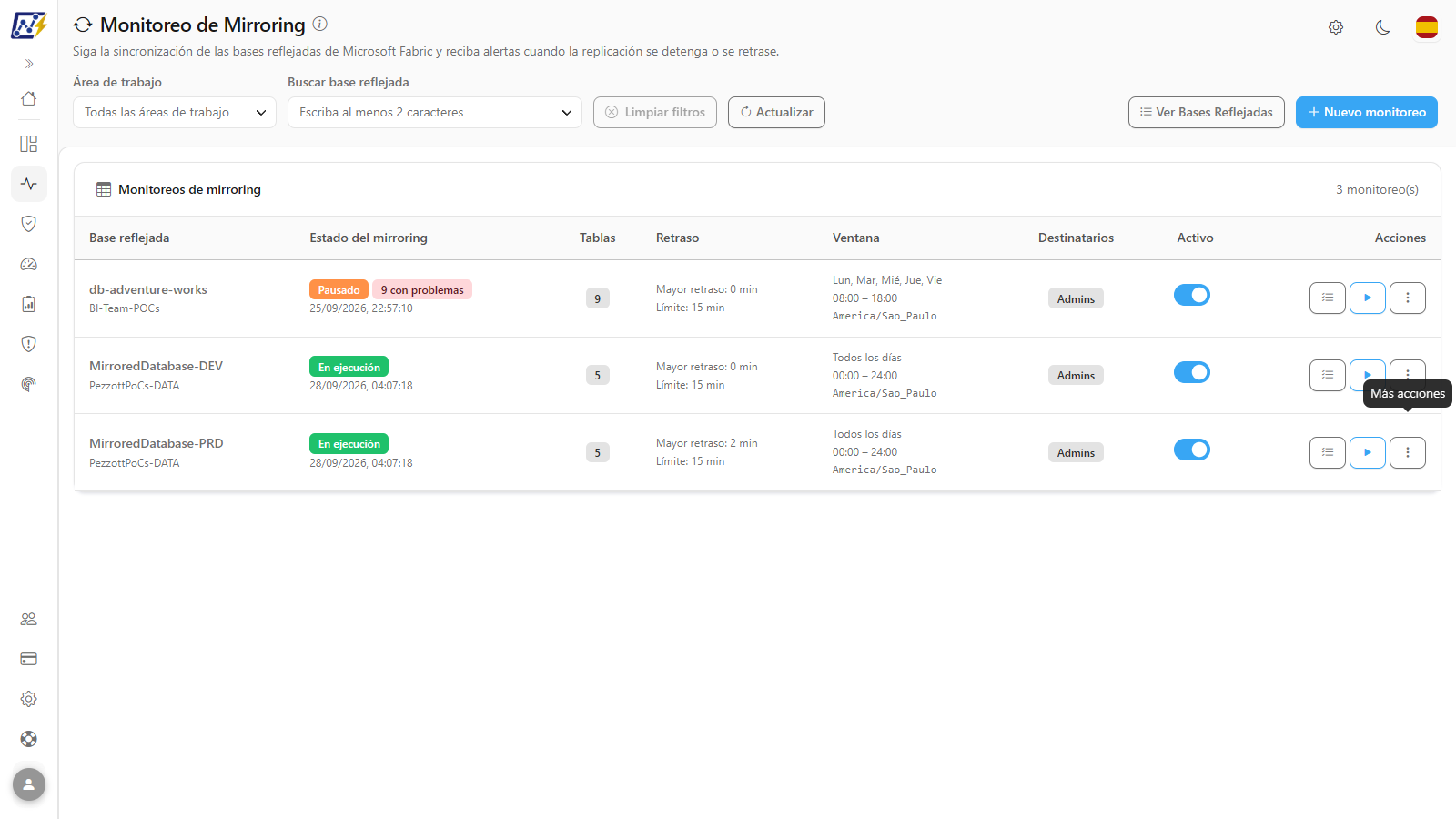
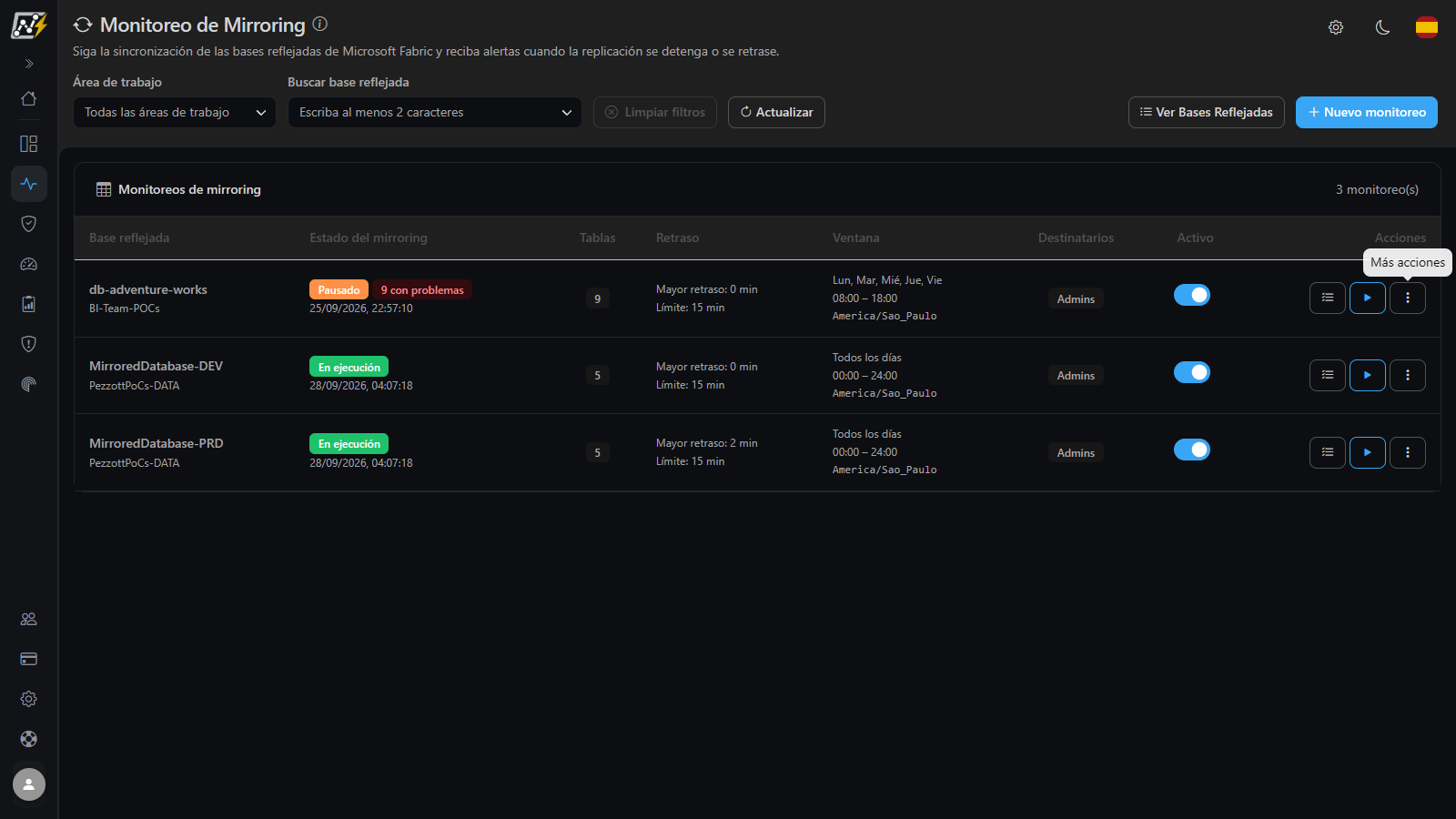
Pantalla Fabric Mirroring con los monitoreos de mirroring
Para qué sirve
El Mirroring de Fabric replica continuamente bases de datos como Azure SQL Database, Azure Cosmos DB, Snowflake y otras hacia OneLake. Cuando la replicación se detiene o se atrasa, los informes, notebooks y modelos que leen la base reflejada pasan a mostrar datos antiguos, y el propio Fabric no avisa a nadie.
La pantalla responde a la pregunta: "¿mis bases reflejadas se están sincronizando ahora, y con qué retraso?"
Casos de uso comunes:
- Recibir un aviso cuando la replicación de una base se pausa o se detiene (manualmente o por una falla).
- Detectar tablas con fallas de replicación, por ejemplo después de un cambio de schema en el origen.
- Garantizar un retraso máximo de replicación (p. ej., 30 minutos) para bases usadas en informes operativos.
- Encontrar rápidamente, entre cientos de tablas reflejadas, cuáles tienen problemas.
El inventario de las bases reflejadas (qué existe, en qué workspace, con qué propiedades) está en Gobernanza › Datos e Ingeniería › Fabric Mirroring. Esta pantalla se ocupa de la sincronización: cómo está funcionando la replicación. El botón Ver Bases Reflejadas lleva directamente al inventario.
Funcionalidades
Filtros, búsqueda y botones del encabezado
Qué es: la barra superior de la página, con los filtros Workspace y Buscar base reflejada y los botones Limpiar filtros, Actualizar, Ver Bases Reflejadas y Nuevo monitoreo. El ícono de información (ⓘ) junto al título resume cómo funciona la verificación.
Para qué sirve: ubicar el monitoreo de una base o de un grupo de workspaces y llegar rápidamente al inventario de las bases reflejadas.


Filtros y botones del encabezado
| Elemento | Descripción |
|---|---|
| Workspace | Filtro de selección múltiple con búsqueda por workspaces. Sin selección, muestra Todos los workspaces. |
| Buscar base reflejada | Filtro de selección múltiple por el nombre de la base. Escriba al menos 2 caracteres para ver las sugerencias. |
| Limpiar filtros | Quita los filtros aplicados y muestra cuántos están activos; sin filtros, queda deshabilitado. |
| Actualizar | Recarga la lista. |
| Ver Bases Reflejadas | Abre el inventario de bases reflejadas en Gobernanza › Datos e Ingeniería › Fabric Mirroring. |
| Nuevo monitoreo | Abre el formulario de creación. Visible solo para Administradores. |
Cómo usar:
- En el filtro Workspace, abra la lista, busque si es necesario y marque uno o más workspaces.
- En el filtro Buscar base reflejada, escriba al menos 2 caracteres y marque una o más bases sugeridas.
- Para quitar los filtros, haga clic en Limpiar filtros. Para recargar la lista, haga clic en Actualizar.
Cómo funciona: la lista se recarga automáticamente al marcar o desmarcar una opción y vuelve a la primera página. Cuando nada cumple los filtros, la pantalla muestra No se encontró ningún monitoreo con la sugerencia Ajuste o limpie los filtros para ver los demás monitoreos.
Lista "Monitoreos de mirroring"
Qué es: la tabla principal de la pantalla. Cada fila representa una base reflejada monitoreada, y cada base puede tener un único monitoreo. El encabezado de la tarjeta muestra el total de monitoreos.
Para qué sirve: ver de un vistazo qué bases tienen la replicación detenida, cuáles tienen tablas retrasadas o con fallas y cuál es el mayor retraso actual.
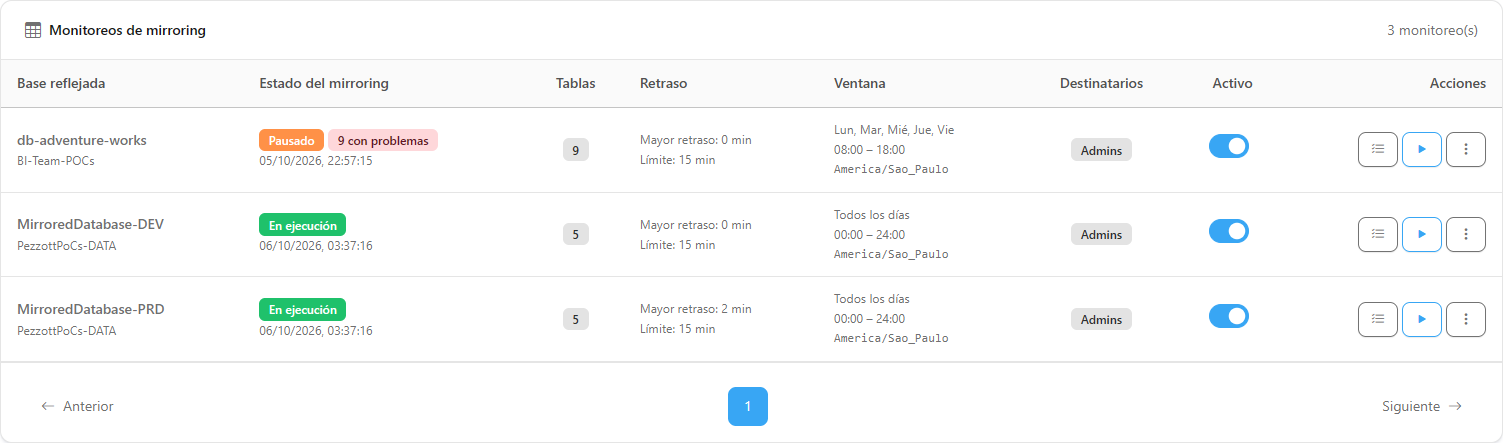
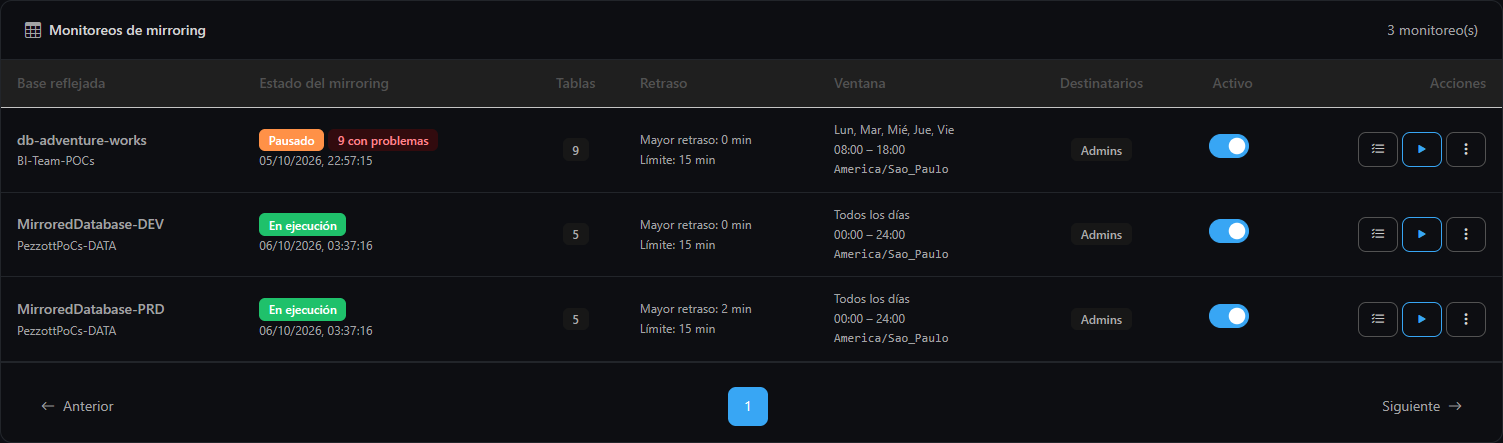
Lista de monitoreos de mirroring
| Columna | Qué muestra |
|---|---|
| Base reflejada | Nombre de la mirrored database y, debajo, el workspace. |
| Estado del mirroring | Estado de la replicación de la base (p. ej., En ejecución, Pausado, Detenido) e insignias con los recuentos de tablas retrasada(s), con problemas (falla o detenida) y en carga. Antes de la primera verificación, muestra Nunca verificado. |
| Tablas | Cantidad de tablas reflejadas encontradas en la última verificación. |
| Retraso | Mayor retraso observado entre las tablas y el Límite predeterminado configurado. |
| Ventana | Días de la semana (o "Todos los días"), intervalo horario (p. ej., 00:00 – 24:00) y zona horaria. |
| Destinatarios | Resumen de quién recibe las alertas: Admins, Contactos del workspace y la cantidad de correos adicionales (pase el mouse para ver los correos; aparecen enmascarados cuando Ocultar datos está activado). |
| Activo | Interruptor de encendido/apagado (consulte Activar o desactivar un monitoreo). |
| Acciones | Ver sincronizaciones (todos los perfiles), Verificar ahora y Más acciones (⋮), estas dos para Administradores. |
Cómo usar: comience por las filas con estado Pausado/Detenido o con las insignias con problemas y retrasada(s), y haga clic en Ver sincronizaciones para ver el detalle por tabla. La lista muestra 20 monitoreos por página; use la paginación en el pie de la tarjeta, que también permite elegir cuántos elementos mostrar por página (Elementos por página).
Cómo funciona: Ver sincronizaciones queda deshabilitado mientras el monitoreo aún no se ha verificado.
Menú "Más acciones" (⋮)
Qué es: el menú de cada fila con Editar, Verificar ahora, Ver sincronizaciones y Eliminar.
Para qué sirve: reunir las acciones de mantenimiento de un monitoreo.
Menú de acciones de un monitoreo de mirroring
Cómo usar: haga clic en Más acciones (⋮) en la columna Acciones, o haga clic con el botón derecho del mouse sobre la fila, y elija la acción.
Cómo funciona: el menú solo existe para Administradores. Ver sincronizaciones queda deshabilitado mientras no haya verificación.
Crear un monitoreo de mirroring
Qué es: el modal Nuevo monitoreo de mirroring. A diferencia de la pantalla de Actualización de Datos, el formulario tiene una sola etapa: las tablas no se eligen, porque Power Monitor descubre automáticamente todas las tablas reflejadas en cada verificación.
Para qué sirve: poner una base reflejada bajo vigilancia, con el retraso aceptable, la ventana de verificación y los destinatarios de las alertas.
Requisitos previos: perfil Administrador; la base reflejada debe estar en el inventario, en un workspace monitoreado, y el service principal de Power Monitor debe tener permiso de lectura en el elemento (consulte Requisitos previos y permisos).
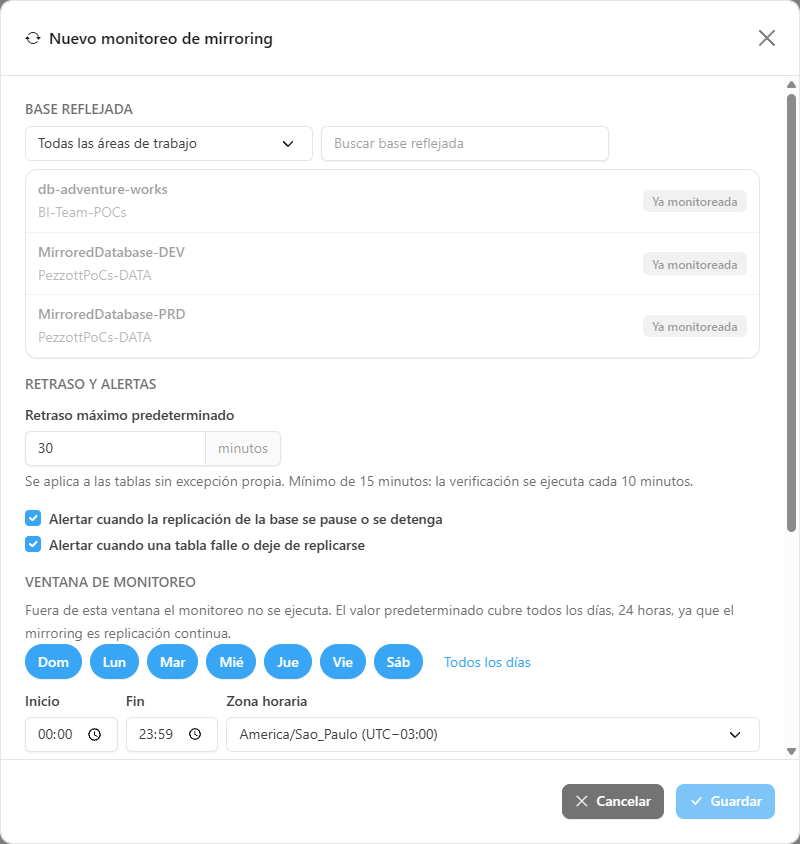
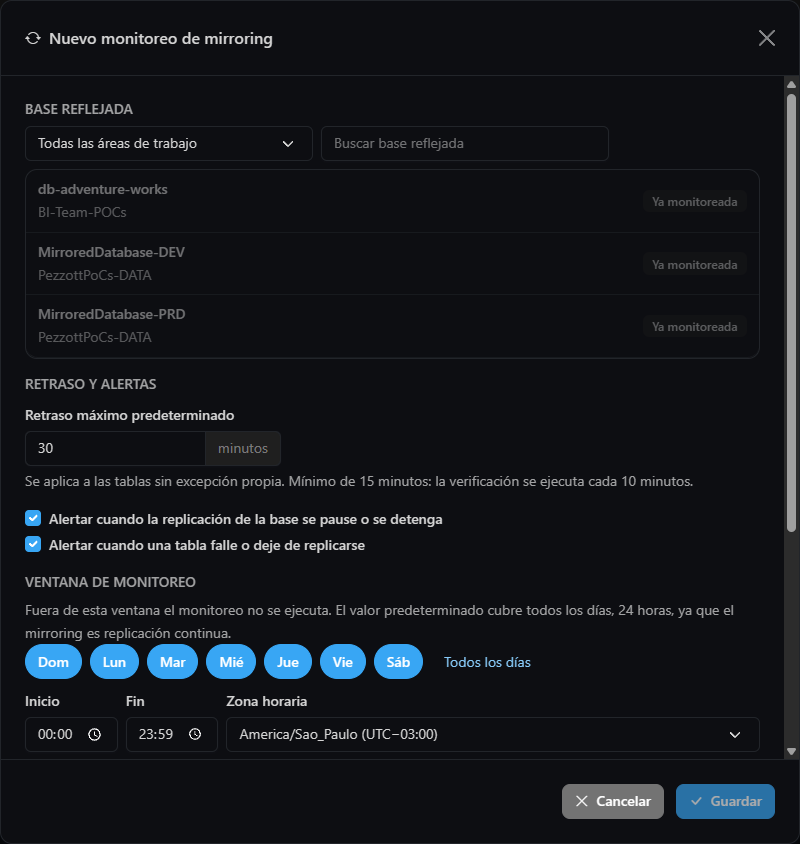
Modal de creación de monitoreo de mirroring
Cómo usar:
-
Defina el retraso y las alertas
En la sección Retraso y alertas, indique el Retraso máximo predeterminado en minutos (de 15 a 1.440). Mantenga marcadas Alertar cuando la replicación de la base se pause o se detenga y Alertar cuando una tabla falle o deje de replicarse, a menos que no quiera alertas para estas situaciones.
Cómo funciona / reglas:
| Sección | Campos y valores predeterminados |
|---|---|
| Base reflejada | Filtro por workspace, búsqueda por nombre y lista de bases disponibles. Las bases que ya tienen monitoreo aparecen como Ya monitoreada. |
| Retraso y alertas | Retraso máximo predeterminado de 15 a 1.440 minutos (predeterminado: 30), válido para todas las tablas sin excepción propia. Las dos opciones de alerta vienen marcadas. |
| Ventana de monitoreo | Predeterminado: todos los días, 24 horas, ya que el mirroring es una replicación continua. Fuera de la ventana, el monitoreo no se ejecuta. |
| Destinatarios | Notificar a los administradores del sistema viene marcada. Notificar a los contactos del workspace solo aparece cuando el workspace tiene responsables registrados en los metadatos de gobernanza. Intervalo mínimo entre alertas: de 1 a 24 horas (predeterminado: 4). |
Es obligatorio marcar al menos una opción de notificación o indicar al menos un correo electrónico. El mínimo de 15 minutos existe porque la verificación se ejecuta cada 10 minutos: un límite menor prometería una detección que el ciclo no puede ofrecer.
Para cubrir el día completo, indique Inicio 00:00 y Fin 23:59: Power Monitor considera la ventana hasta el final del día (24:00).
Editar un monitoreo
Qué es: el modal Editar monitoreo de mirroring, con los mismos campos de la creación y el interruptor Monitoreo activo.
Para qué sirve: ajustar el retraso aceptable, las opciones de alerta, la ventana o los destinatarios de una base ya monitoreada.
Requisito previo: perfil Administrador.
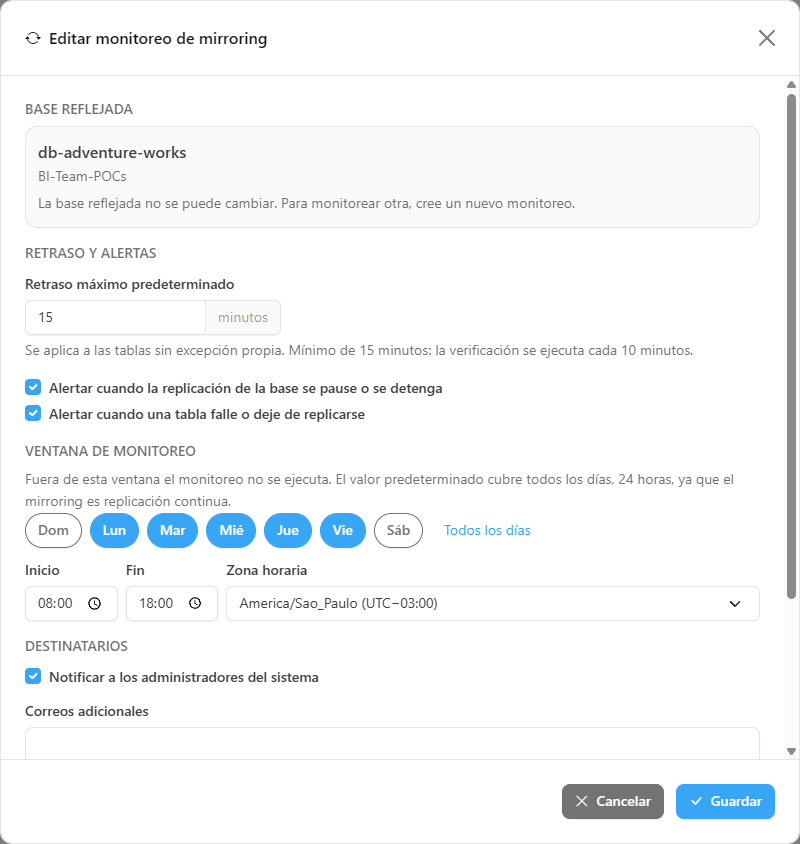
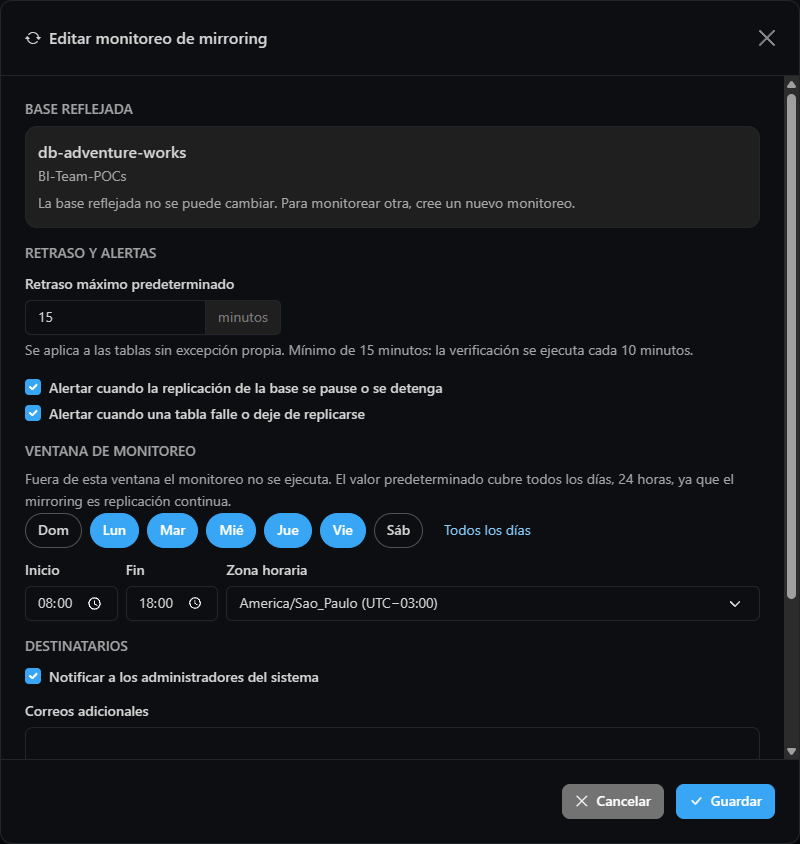
Edición de un monitoreo de mirroring
Cómo usar:
- En la fila del monitoreo, haga clic en Más acciones (⋮), o haga clic con el botón derecho del mouse sobre la fila, y elija Editar.
- Cambie el retraso, las alertas, la ventana, los destinatarios o el interruptor Monitoreo activo.
- Haga clic en Guardar. El mensaje Monitoreo actualizado. confirma el cambio.
Cómo funciona: la base reflejada no se puede cambiar en la edición (La base reflejada no se puede cambiar. Para monitorear otra, cree un nuevo monitoreo.).
Activar o desactivar un monitoreo
Qué es: el interruptor de la columna Activo de cada fila.
Para qué sirve: suspender las verificaciones y las alertas de una base (por ejemplo, durante un mantenimiento planificado del origen) sin perder la configuración.
Requisito previo: perfil Administrador (para los demás perfiles, el interruptor aparece deshabilitado).
Cómo usar:
- En la columna Activo, haga clic en el interruptor de la fila.
- El mensaje Monitoreo activado. o Monitoreo desactivado. confirma el cambio.
Cómo funciona: un monitoreo desactivado no se verifica automáticamente ni envía correos electrónicos.
Verificar ahora
Qué es: el botón Verificar ahora de la columna Acciones (también en el menú Más acciones y en el pie del modal de sincronización).
Para qué sirve: ver la primera sincronización de un monitoreo recién creado, o confirmar que una corrección (permiso concedido, replicación reanudada) funcionó.
Requisito previo: perfil Administrador.
Cómo usar:
- En la columna Acciones, haga clic en Verificar ahora. La verificación entra en la cola del servicio de recolección y aparece Verificación en cola. El resultado aparecerá aquí en unos instantes.
- La pantalla sigue la verificación hasta el final, sin recargar. Al terminar, la fila de la lista se actualiza y un aviso en la parte superior informa Verificación completada: {base espejada}., con el botón Ver resultados, que abre el modal de sincronización. Si la verificación falla, el aviso muestra el motivo.
- Si el resultado tarda más de lo esperado, la fila muestra la insignia Aún pendiente. Actualice la pantalla en unos minutos.
Cómo funciona: la verificación manual se pone en cola al momento, consulta Fabric y no envía el correo de incidente. Si muestra que el problema se resolvió, el cierre y el correo de resolución ocurren normalmente. Para avisar en el momento, use Enviar alerta.
Ver sincronizaciones
Qué es: el modal Sincronización del mirroring, que se abre desde Ver sincronizaciones o desde el botón Ver resultados del aviso que aparece cuando termina un Verificar ahora. Muestra el resultado de la última verificación de la base y de cada tabla.
Para qué sirve: entender si el problema es de toda la base (replicación detenida) o de tablas específicas, y cuál es el retraso de cada una.
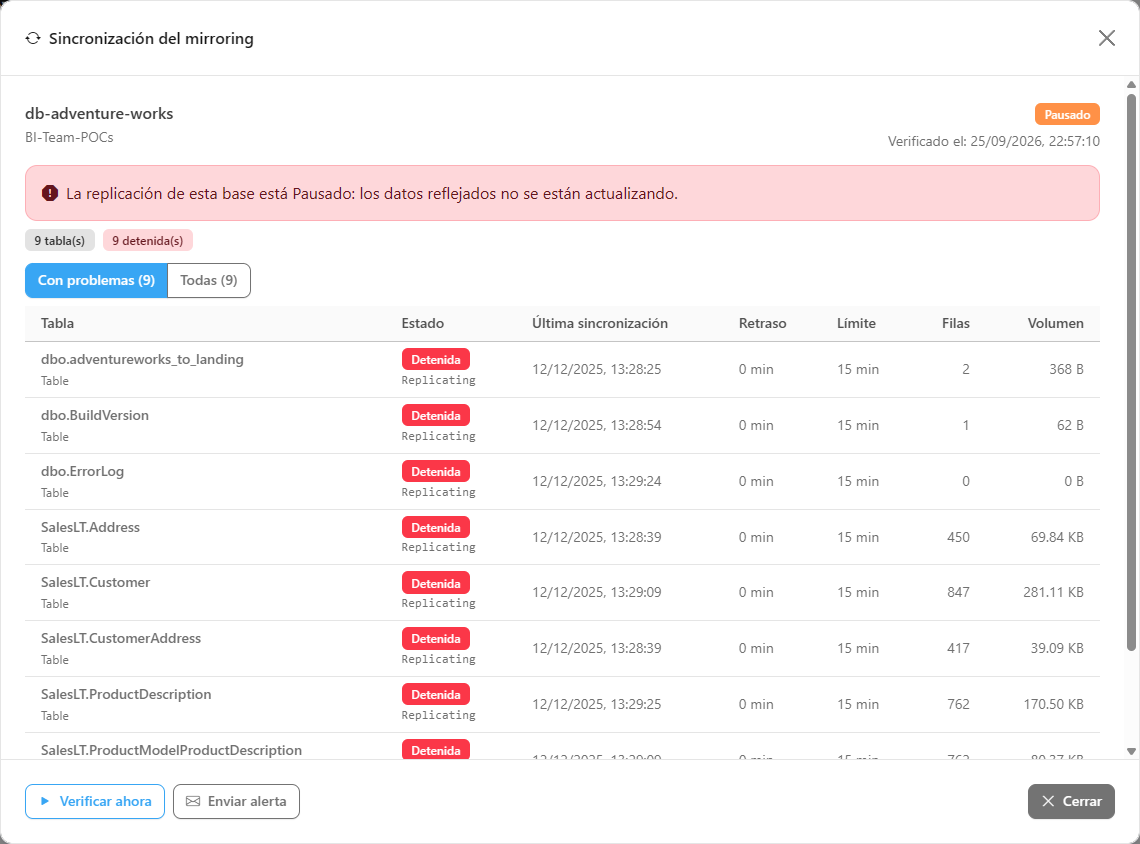
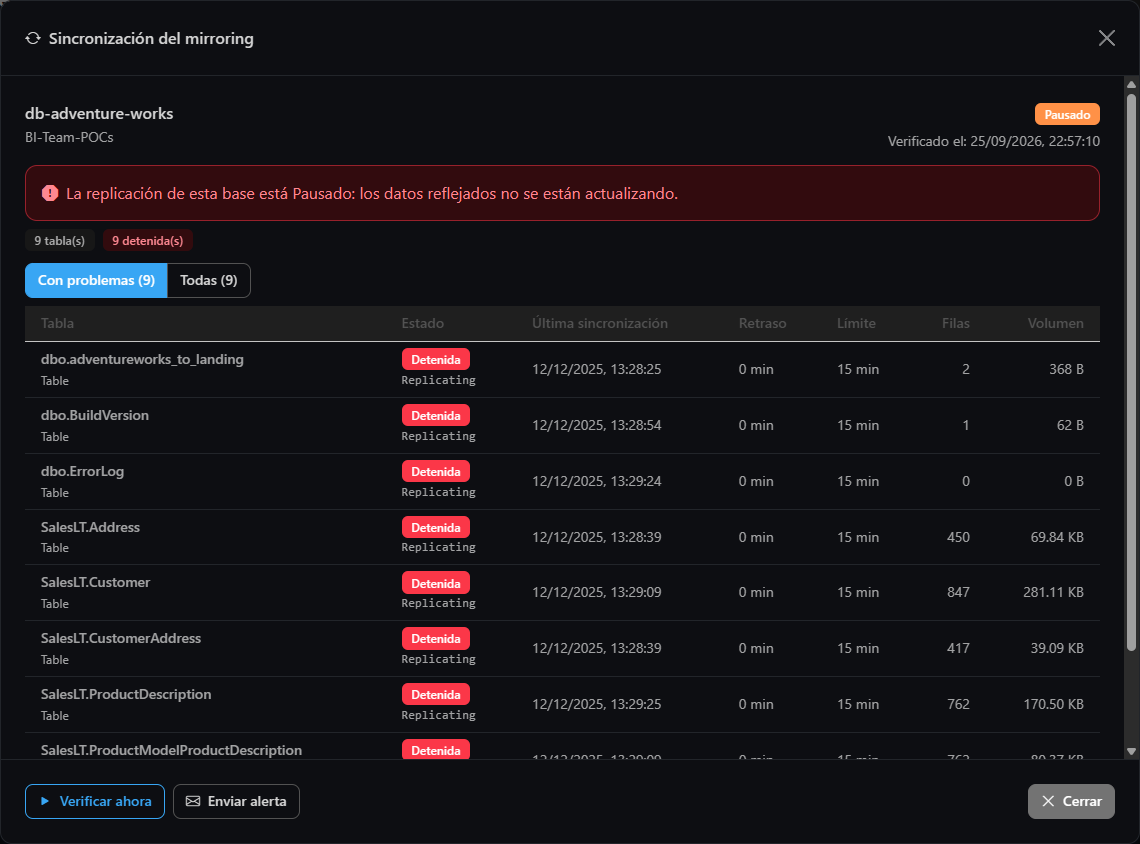
Modal de sincronización filtrado en las tablas con problemas
En la parte superior del modal:
- Estado de la base y Verificado el.
- Una alerta roja cuando la replicación de la base está Pausada, Deteniéndose o Detenida ("los datos reflejados no se están actualizando").
- Una alerta amarilla cuando no fue posible consultar Fabric, con el mensaje del problema y el Detalle técnico del error (expandible).
- Las insignias de recuento: total de tablas, retrasada(s), con fallo, detenida(s), en carga o Todo sincronizado.
| Columna | Qué muestra |
|---|---|
| Tabla | Schema y nombre de la tabla en el origen, el tipo de objeto y la insignia Fuera del mirroring cuando Fabric dejó de informar la tabla. |
| Estado | Situación de la tabla (consulte Estado de las tablas), el estado original informado por Fabric y, cuando corresponda, el mensaje de error de la tabla. |
| Última sincronización | Fecha y hora del último procesamiento de la tabla. |
| Retraso | Retraso de replicación. Pase el mouse para saber cómo se midió (consulte Cómo se calcula el retraso). |
| Límite | Retraso máximo aplicado a la tabla. La insignia Excepción indica que la tabla usa un límite propio, distinto del predeterminado del monitoreo. |
| Filas | Cantidad de filas procesadas informada por Fabric. |
| Volumen | Volumen de datos procesado. |
Cómo usar:
- En la columna Acciones, haga clic en Ver sincronizaciones (disponible para todos los perfiles).
- Lea el estado de la base y Verificado el. Si hay una alerta amarilla, haga clic en Detalle técnico del error para ver el mensaje completo.
- Analice cada tabla: Estado, Última sincronización, Retraso y Límite. Pase el mouse sobre el valor de Retraso para saber si es la latencia real de replicación o el tiempo transcurrido desde el último procesamiento.
Alcance de la lista: "Con problemas" y "Todas"
Qué es: los dos botones encima de la tabla del modal de sincronización: Con problemas (N) y Todas (N).
Para qué sirve: evitar que el incidente se pierda entre cientos de tablas y, a la vez, permitir ver el panorama completo cuando sea necesario.
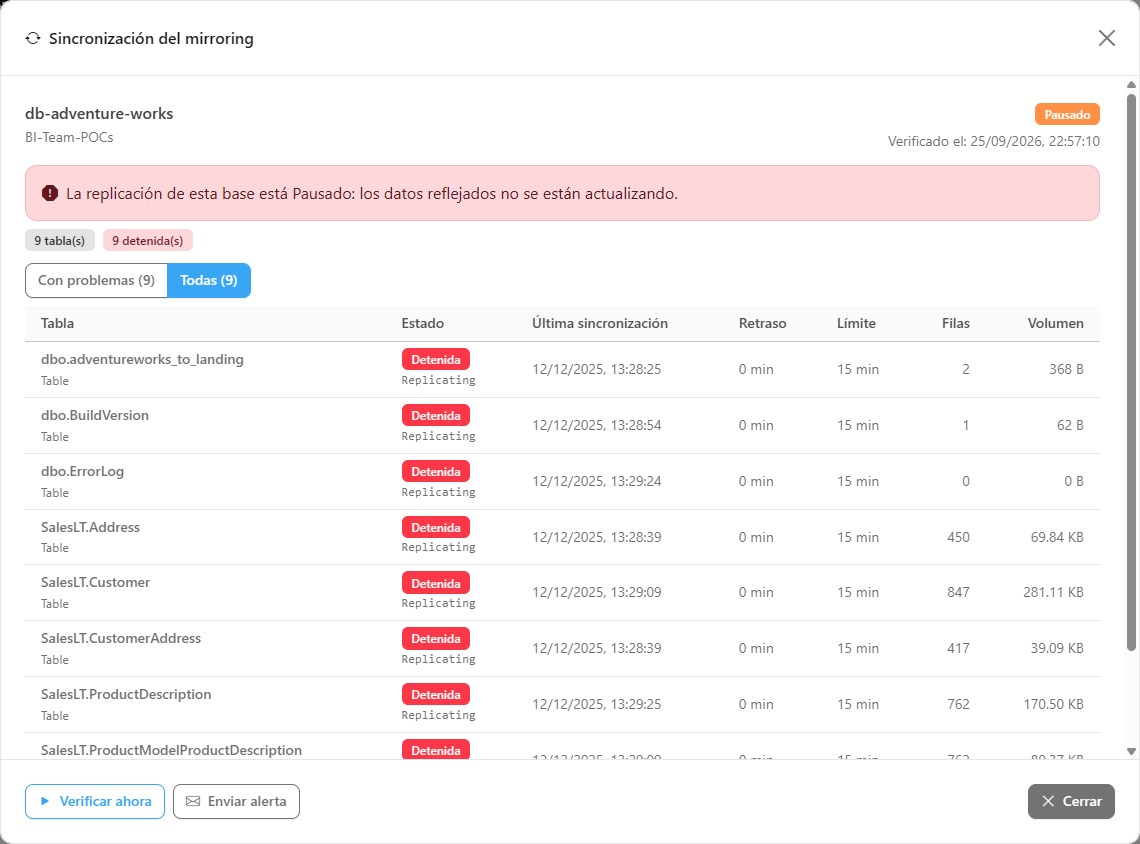
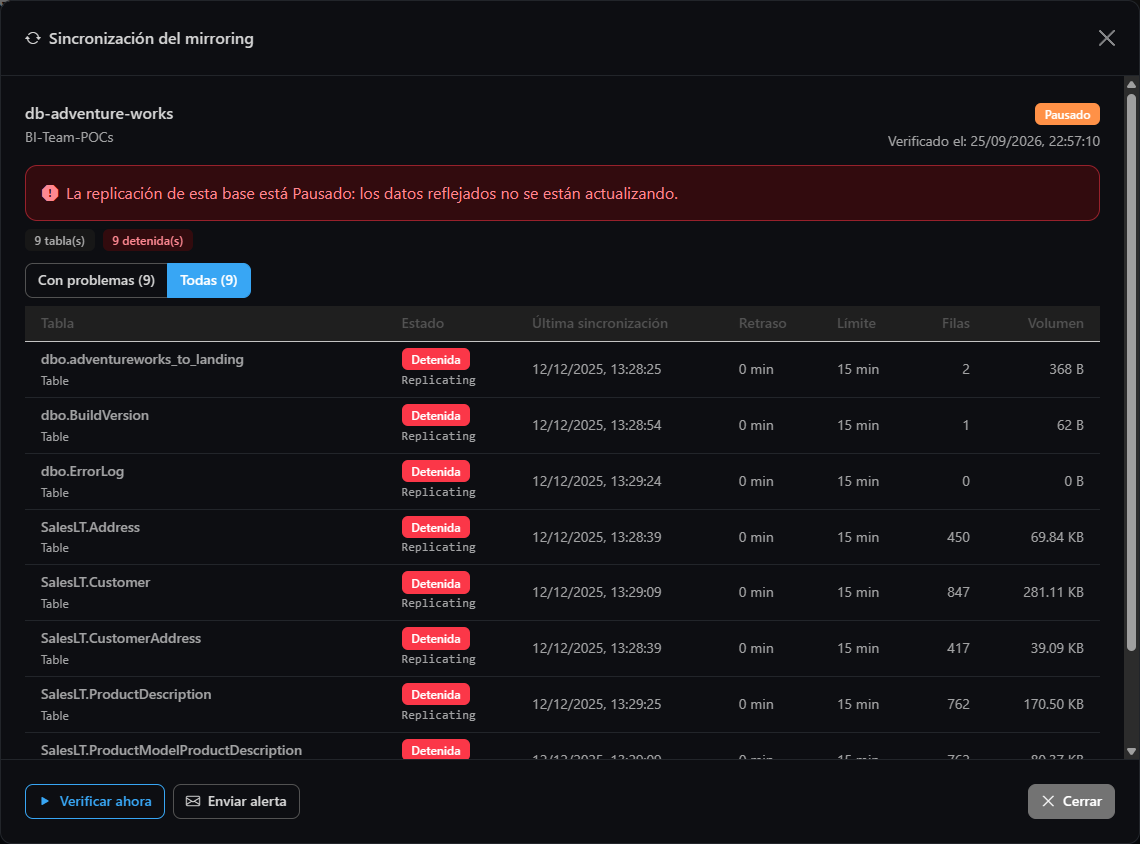
Modal de sincronización con todas las tablas
Cómo usar:
- Abra el modal Sincronización del mirroring. Se abre en Con problemas (N).
- Haga clic en Todas (N) para ver todas las tablas reflejadas.
- Haga clic en Con problemas (N) para volver a enfocarse en el incidente.
Cómo funciona: Con problemas reúne las tablas retrasadas, con fallo, detenidas o con error. Cuando no hay ninguna, la lista muestra Ninguna tabla con problemas. Las tablas Fuera del mirroring aparecen atenuadas al final de la lista.
Enviar alerta
Qué es: el botón Enviar alerta en el pie del modal de sincronización.
Para qué sirve: avisar a los destinatarios de inmediato sobre un problema de replicación, sin esperar el ciclo automático ni el intervalo entre alertas.
Requisito previo: perfil Administrador (para los demás perfiles, los botones del pie no aparecen).
Cómo usar:
- Abra el modal Sincronización del mirroring (Ver sincronizaciones, o Ver resultados después de un Verificar ahora).
- En el pie, haga clic en Enviar alerta.
- El mensaje Alerta enviada. confirma el envío.
Cómo funciona: el botón solo se habilita cuando hay algo que alertar (base detenida, tablas con problemas o error de consulta); de lo contrario, se muestra la sugerencia No hay nada que alertar en este momento. El envío ignora el intervalo mínimo entre alertas.
Eliminar un monitoreo
Qué es: la acción Eliminar del menú Más acciones.
Para qué sirve: dejar de vigilar una base reflejada discontinuada.
Requisito previo: perfil Administrador.
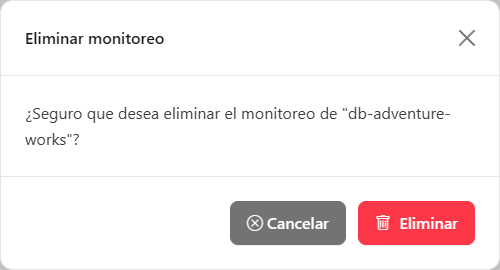
Confirmación de eliminación
Cómo usar:
- En la fila del monitoreo, haga clic en Más acciones (⋮) y elija Eliminar.
- En el modal Eliminar monitoreo, confirme haciendo clic en Eliminar (o Cancelar).
- El mensaje Monitoreo eliminado. confirma la eliminación.
Pestaña "Sincronización" en el inventario
Qué es: la pestaña Sincronización del modal de detalle de una base reflejada, en Gobernanza › Datos e Ingeniería › Fabric Mirroring. Consulta Fabric en el momento y muestra el mismo panel de estado de la base y de las tablas, incluso sin monitoreo configurado.
Para qué sirve: revisar el estado de una base que todavía no tiene monitoreo, antes de decidir si vale la pena crear uno.
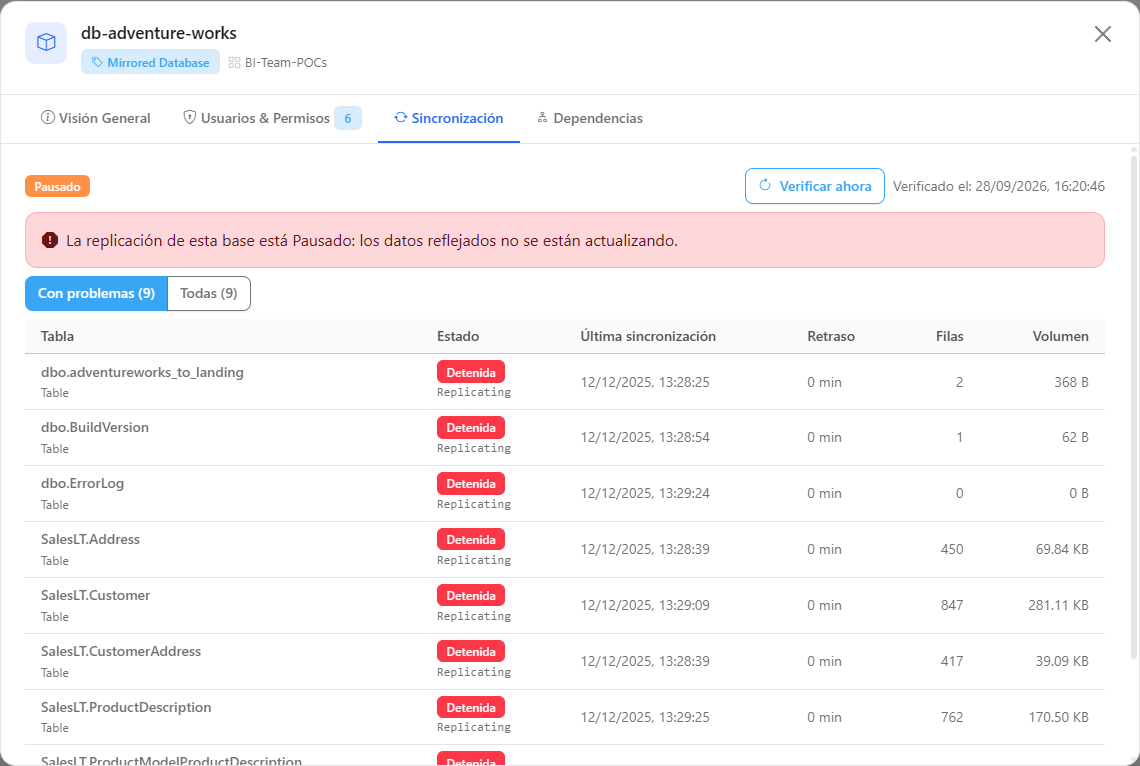
Pestaña Sincronización en el inventario de bases reflejadas
Cómo usar:
- Haga clic en Ver Bases Reflejadas (o acceda a Gobernanza › Datos e Ingeniería › Fabric Mirroring).
- Abra el detalle de la base reflejada y haga clic en la pestaña Sincronización.
- Para recibir alertas y personalizar el límite y la ventana, vuelva a esta pantalla y cree un monitoreo.
Cómo funciona: sin monitoreo, la clasificación usa el límite predeterminado de 30 minutos. La pestaña es de solo lectura.
Reglas y comportamiento
Frecuencia y ventana
- La verificación automática se ejecuta cada 10 minutos, para todo monitoreo activo cuyo momento actual esté dentro de la ventana (días y horario, en la zona horaria del monitoreo).
- Por eso, el retraso máximo mínimo es de 15 minutos.
- La ventana no puede cruzar la medianoche.
- Los datos provienen de la API REST de Microsoft Fabric (estado del mirroring de la base y estado de cada tabla reflejada).
Estado de la base
| Estado | Significado |
|---|---|
| En ejecución | Replicación activa. |
| Inicializando, Inicializado, Iniciando | Transición normal, no genera incidente. |
| Pausado, Deteniéndose, Detenido | Incidente: los datos reflejados no se están actualizando. |
| Desconocido | Power Monitor no pudo leer el estado, o Fabric informó un estado nuevo (en ese caso, se muestra el texto original). |
Estado de las tablas
| Estado | Cuándo ocurre |
|---|---|
| OK | La tabla se está replicando y el retraso es igual o menor que el límite. |
| Retrasada | La tabla se está replicando y el retraso es mayor que el límite. |
| Fallo | Fabric informó una falla o un error en la tabla. Un error en la tabla siempre prevalece sobre cualquier otro estado. |
| Detenida | La replicación de la tabla está detenida. |
| Carga inicial | La tabla está en carga completa (snapshot o nueva carga). En ese período el retraso no se evalúa, para no generar una alerta en cada inicio de mirroring. |
| Error | No fue posible leer la tabla. |
| Desconocido | Estado sin métrica de retraso, todavía inicializado o no reconocido. Power Monitor nunca afirma que la tabla está sana sin una medición. |
| No verificada | Todavía no hay resultado para la tabla. |
Cuando la base está pausada o detenida, ninguna tabla se clasifica como OK mientras persista el incidente.
Cómo se calcula el retraso
- Cuando Fabric informa la latencia de replicación (tiempo entre el commit en el origen y el commit en el destino), ese es el retraso mostrado.
- Algunos orígenes no informan la hora de commit. En ese caso, el retraso se mide desde la última sincronización de la tabla, y un ícono de información (ⓘ) junto al valor en la columna Retraso indica esa diferencia.
- El límite de cada tabla es el Retraso máximo predeterminado del monitoreo, excepto cuando la tabla tiene una excepción propia (insignia Excepción).
Tablas que salen del mirroring
Las tablas se descubren automáticamente. Una tabla que Fabric deja de informar no se elimina: recibe la insignia Fuera del mirroring, aparece atenuada al final de la lista, conserva el último resultado conocido y deja de contar para los incidentes. Si vuelve a informarse, vuelve a monitorearse normalmente. Cada monitoreo sigue hasta 1.000 tablas.
Alertas generadas
Una verificación automática genera una alerta cuando ocurre al menos una de estas situaciones:
- la replicación de la base está pausada, deteniéndose o detenida (si la opción Alertar cuando la replicación de la base se pause o se detenga está marcada);
- hay tablas retrasadas (siempre genera alerta);
- hay tablas con fallo o detenidas (si la opción Alertar cuando una tabla falle o deje de replicarse está marcada);
- no fue posible consultar Fabric (por ejemplo, sin permiso o base eliminada).
Comportamiento del envío:
- El correo tiene el asunto "Mirroring interrumpido" (base detenida) o "Sincronización de mirroring retrasada" (problemas en las tablas) y enumera las tablas con problemas, la última sincronización, el retraso, el límite y el estado.
- Mientras el problema continúe, un nuevo correo ("Recordatorio: ...") solo se envía después del Intervalo mínimo entre alertas.
- Cada correo de incidente registra una ocurrencia del tipo Mirroring en la central de Alertas.
- Cuando la base vuelve a la normalidad, la ocurrencia se cierra y se envía el correo de alerta resuelta ("Mirroring normalizado"), que sigue las reglas generales de notificación de alertas de la organización. El intervalo entre alertas se reinicia, para que un nuevo problema se avise de inmediato.
- Los destinatarios (administradores y contactos del workspace) se determinan en el momento del envío.
- Las bases con problemas también aparecen en el panel Fabric Mirroring con Problemas del Dashboard de Monitoreo.
Requisitos previos y permisos
- La base reflejada debe figurar en el inventario de Power Monitor, pertenecer a un workspace monitoreado y no estar eliminada.
- El service principal de Power Monitor debe tener permiso de lectura en el elemento (por ejemplo, ser miembro del workspace). Las consultas de estado del mirroring no usan la Admin API, por lo que el acceso no se obtiene automáticamente a través del tenant. Sin ese permiso, la verificación muestra el mensaje "Sin permiso de lectura en esta mirrored database".
- Otros mensajes posibles: token rechazado por Fabric (verifique las credenciales de la organización), base no encontrada en Fabric (puede haber sido eliminada), límite de solicitudes de la API (la verificación se vuelve a realizar en el próximo ciclo) y tiempo de espera agotado.
Preguntas frecuentes
Mi base reflejada no aparece en la lista del formulario.
La base debe haber sido descubierta por el escaneo de inventario, estar en un workspace monitoreado y no estar eliminada. Si aparece como Ya monitoreada, edite el monitoreo existente.
¿Por qué una tabla en carga inicial no aparece como retrasada?
Durante la carga completa (snapshot o nueva carga), la fecha de la última sincronización es naturalmente antigua. Evaluar el retraso en ese período generaría una alerta en cada inicio de mirroring; por eso la tabla queda como Carga inicial hasta que vuelve a replicarse.
El retraso muestra un ícono de información (ⓘ). ¿Qué significa?
El origen no informa la hora de commit, así que Power Monitor mide el retraso desde la última sincronización de la tabla. Ese número indica cuánto tiempo hace que la tabla no se procesa, y no la latencia exacta de replicación.
¿Puedo configurar un límite de retraso diferente para una tabla específica?
El formulario define el Retraso máximo predeterminado, válido para todas las tablas. Las tablas con límite propio se identifican en el modal de sincronización con la insignia Excepción.
La verificación muestra "Sin permiso de lectura en esta mirrored database".
Conceda al service principal de Power Monitor (o a su grupo de seguridad) acceso al workspace de la base reflejada, con al menos permiso de lectura en el elemento, y haga clic en Verificar ahora.
Recibo muchos correos sobre el mismo problema.
Aumente el Intervalo mínimo entre alertas (hasta 24 horas) en el monitoreo. Si el problema es esperado en ciertos horarios, restrinja la Ventana de monitoreo.