

Una buena alerta es la que llega antes de que el usuario se queje, a quien puede resolverlo y sin ruido. Power Monitor vigila el entorno todo el tiempo y le deja decidir qué es importante, para quién y por qué canal.
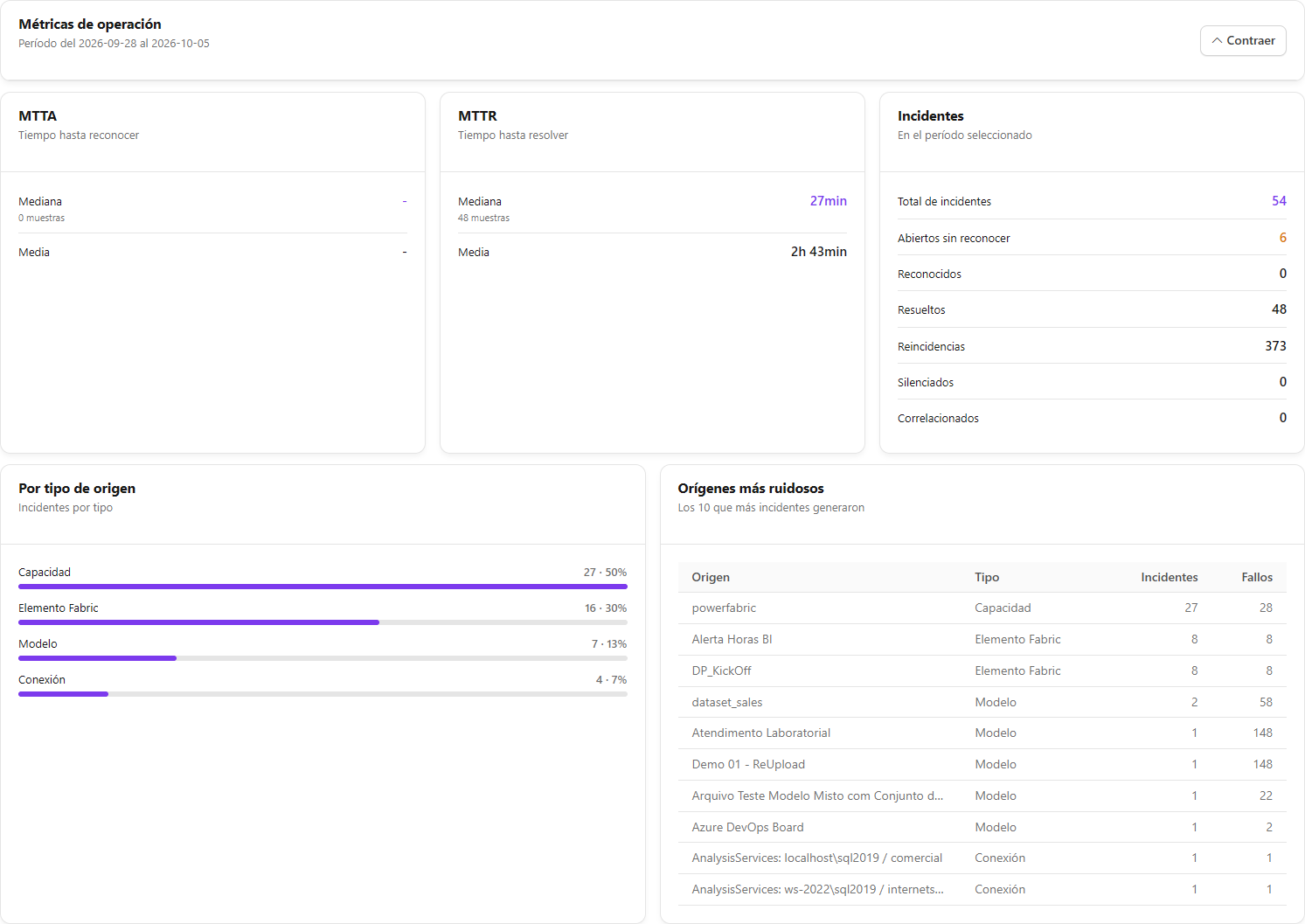
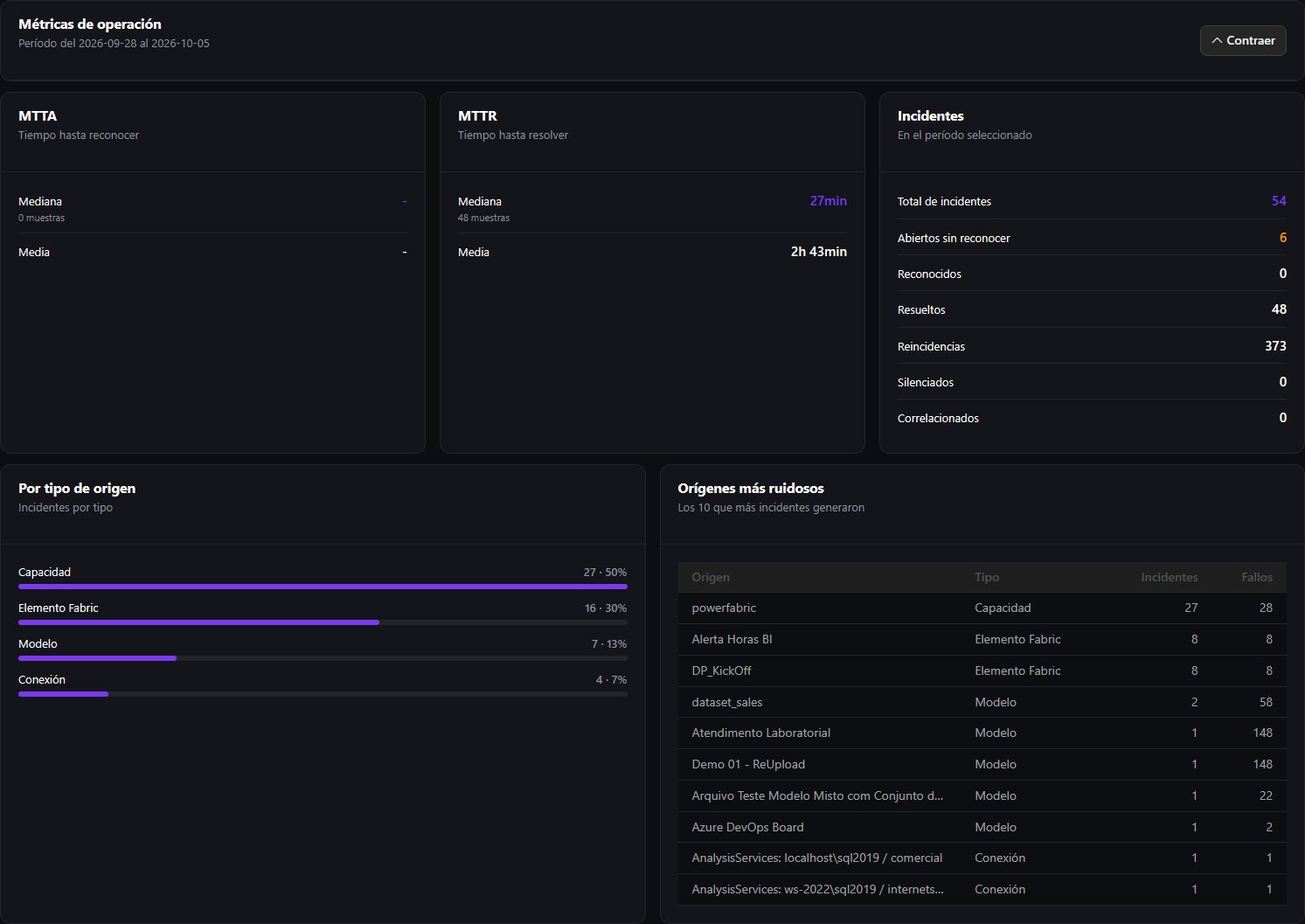
Central de incidentes con MTTA, MTTR y reincidencia
Qué se convierte en alerta
| Área | Alertas |
|---|---|
| Actualizaciones | Falla de actualización de modelo semántico, falla en pipeline, notebook, Copy job o Dataflow Gen2, ejecución mucho más larga que el promedio, tablas con datos atrasados (Data Freshness), Fabric Mirroring con problemas |
| Capacidad | Capacidad sin conexión, límite de uso total, uso en background por nivel, datos de consumo no disponibles, anomalía de consumo por elemento, capacidad encendida fuera del horario, capacidad de prueba a punto de vencer, acciones de pausa, reanudación y escalado ejecutadas |
| Costo | Costo diario por encima del promedio reciente, más allá del porcentaje definido |
| Infraestructura | Gateway sin conexión |
| Resúmenes | Checklist diario y checklist cada hora (enviado solo cuando hay algo que informar) y el aviso de Alerta Resuelta |
A su manera
- Umbrales que usted define: el porcentaje de uso total que dispara la alerta de capacidad, los niveles Bajo, Medio, Alto y Crítico del uso en background, la variación de costo que se considera fuera de lo normal y la tolerancia de cada tabla en el Data Freshness.
- Filtros por criticidad: reciba fallas solo de los workspaces o elementos más críticos y deje el resto para el checklist.
- Destinatarios por alerta: cada tipo de alerta tiene su propia lista de quién la recibe, y los usuarios con alcance de workspaces solo reciben lo que les corresponde.
- Aviso al creador del artefacto: cuando falla un modelo semántico o un elemento de Fabric, el correo puede ir directo a quien lo mantiene, aunque esa persona no use Power Monitor.
- Idioma y zona horaria de la organización: los correos y mensajes salen en el idioma y en el horario de su equipo.
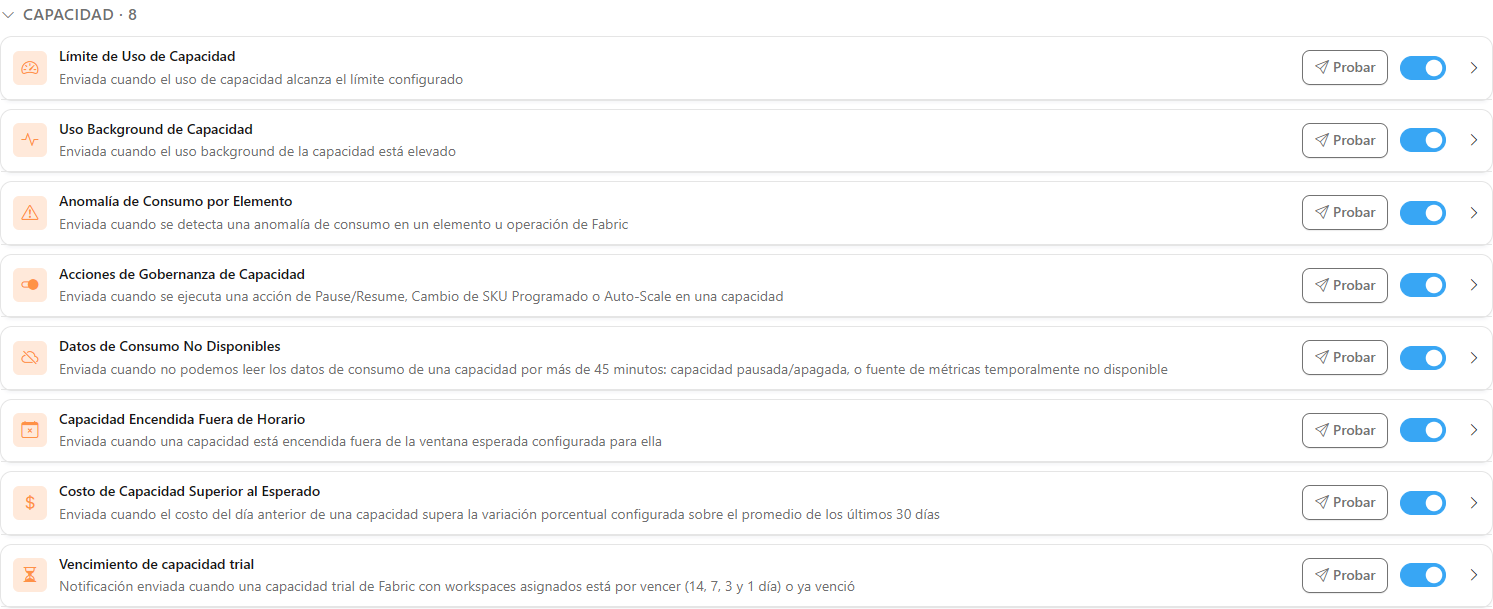
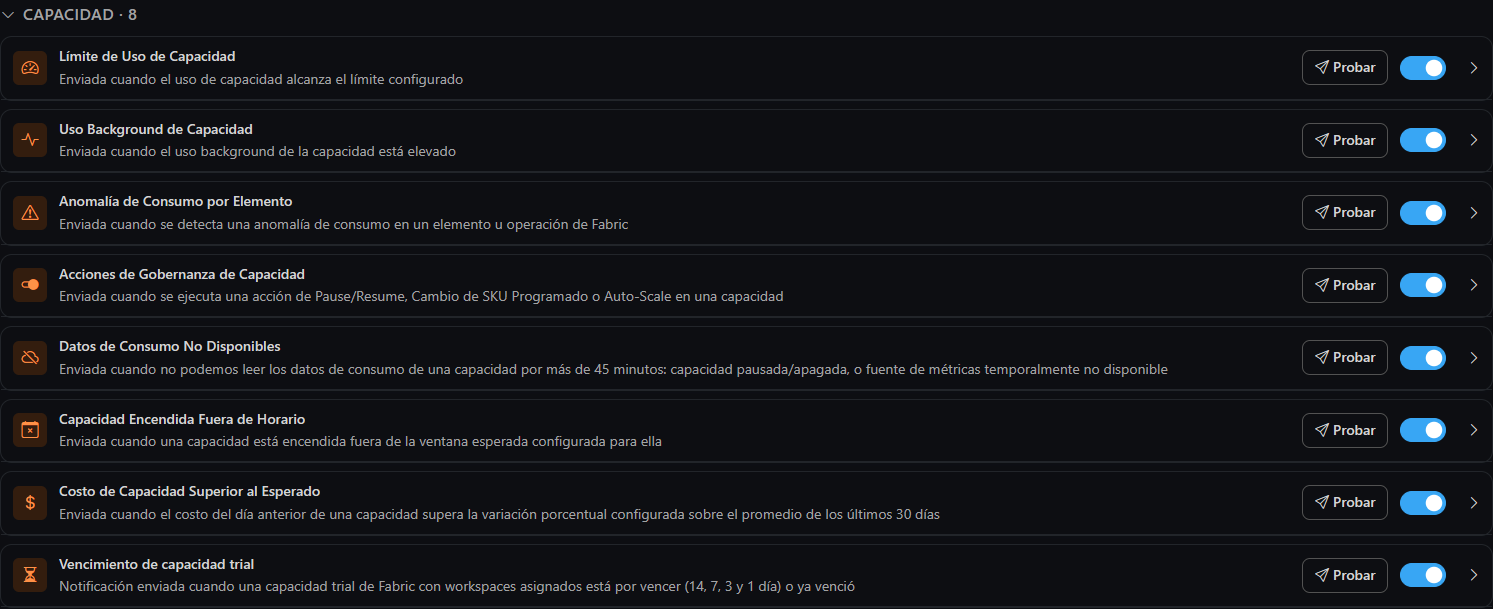
Cada alerta con sus destinatarios y reglas
En los canales que su equipo ya usa
- Correo electrónico, por el servidor de Power Monitor o por una cuenta SMTP de su empresa;
- Microsoft Teams, Slack y Telegram;
- Webhooks e integraciones con herramientas de ITSM, como ServiceNow, PagerDuty, Opsgenie y Azure DevOps, para que la alerta se convierta en un ticket automáticamente.
Una central de incidentes de verdad
Cada alerta abre un incidente en Monitoreo › Alertas, que sigue el problema de principio a fin:
- Reconocer, asignar y comentar, para que todos sepan quién se está ocupando;
- Silenciar un elemento en mantenimiento y escalar lo que quedó demasiado tiempo sin respuesta;
- Correlación de incidentes con la misma causa (por ejemplo, varias actualizaciones que fallan porque se cayó un gateway);
- Investigar con IA la causa probable;
- Métricas de operación: tiempo medio hasta reconocer (MTTA), hasta resolver (MTTR), reincidencia y los orígenes que más incidentes generan.
Páginas relacionadas
- Alertas (central de incidentes)
- Notificaciones: quién recibe cada alerta, filtros y umbrales
- Alertas (canales): SMTP, Teams, Slack, Telegram, webhooks e ITSM
- ¿Cómo funciona el monitoreo proactivo?